Importar planilhas e PDFs
A importação é o caminho mais rápido para colocar seus dados no RecebaCerto: você envia a planilha ou o PDF exatamente como o hospital te entregou, e o app descobre sozinho de qual hospital é o arquivo, se ele traz procedimentos ou pagamentos, e como lê-lo. Não existe modelo para preencher nem coluna para mapear — o trabalho de entender o formato é do app.
Tudo acontece em um único lugar: o modal "Importar dados", disponível em qualquer tela, em três passos — "Selecao", "Importacao" e "Resultado".
Abrir a importação
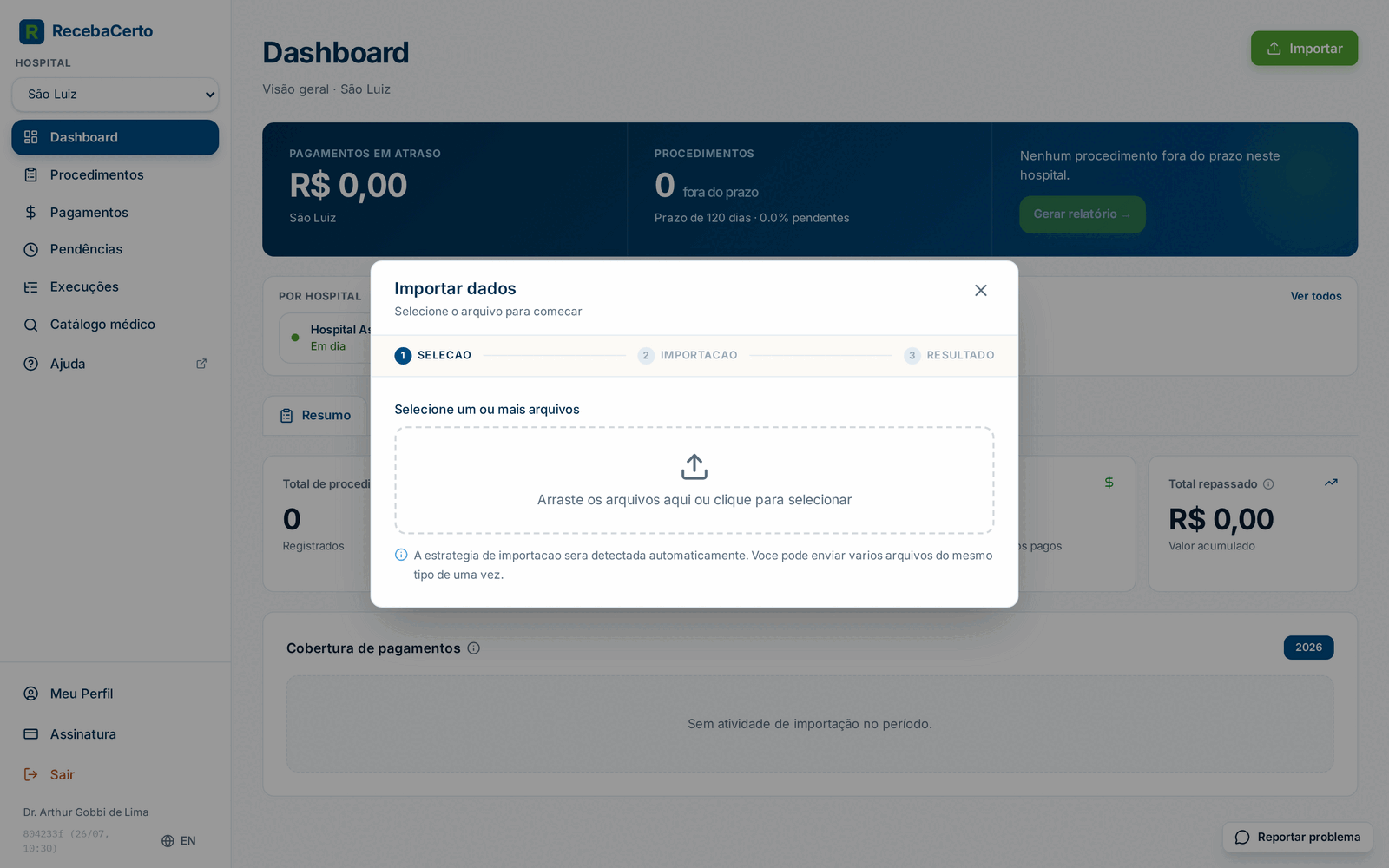
Há duas formas de abrir o modal:
- Botão "Importar" — o botão verde no topo do Dashboard.
- Arrastar o arquivo — arraste um ou mais arquivos do seu computador para qualquer tela do app. Uma sobreposição aparece com "Solte o arquivo para importar" e "Solte aqui para detectar automaticamente o tipo de arquivo"; ao soltar, o modal já abre com os arquivos carregados.
No passo "Selecao", a área de envio diz "Selecione um ou mais arquivos", com o convite "Arraste os arquivos aqui ou clique para selecionar" e a nota:
"A estrategia de importacao sera detectada automaticamente. Voce pode enviar varios arquivos do mesmo tipo de uma vez."
Depois de escolher os arquivos, a lista mostra o nome e o tamanho de cada um, com um "X" para remover, e a área "Adicionar mais arquivos ou arraste aqui" para completar o lote.
Se o hospital envia os dados por email, você nem precisa baixar o anexo: encaminhe a mensagem para o seu endereço de importação e o processamento acontece sozinho — veja Importação por email. O resultado aparece na tela Execuções.
Detecção automática
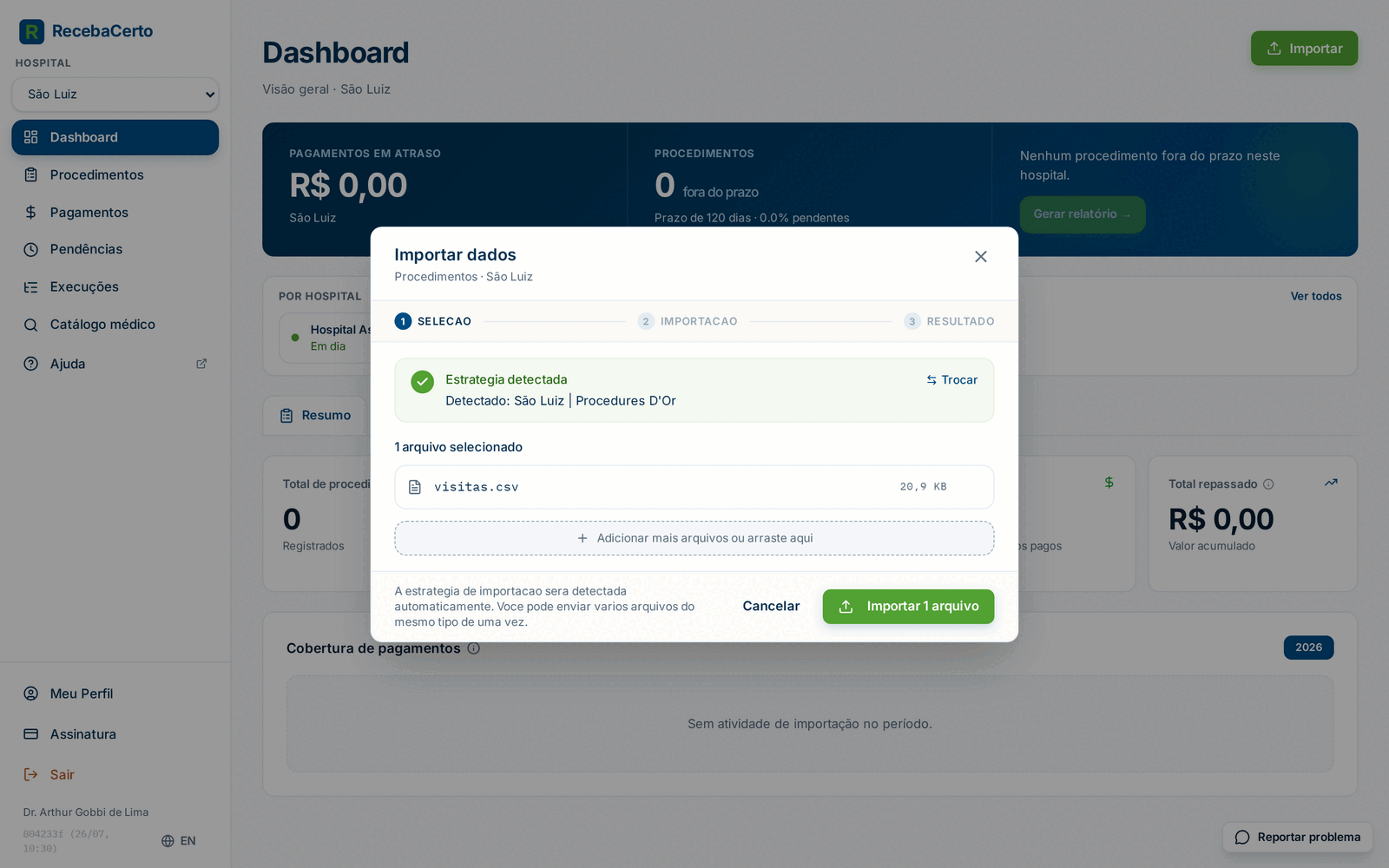
Assim que os arquivos entram, o modal mostra "Detectando estrategia...": cada arquivo é analisado pelos "leitores" de formato que o RecebaCerto conhece (as estratégias — uma por tipo de arquivo de cada hospital, como "Procedures D'Or" para a planilha de visitas da Rede D'Or ou "Payments D'Or" para os repasses). A lista completa de hospitais e formatos suportados está em Hospitais.
Quando a detecção dá certo, um cartão verde "Estrategia detectada" aparece com a linha "Detectado: {Hospital} | {Estratégia}" — por exemplo, "Detectado: São Luiz | Procedures D'Or". O tipo de importação (Procedimentos ou Pagamentos) e o hospital são preenchidos automaticamente; o subtítulo do modal passa a mostrar algo como "Procedimentos · São Luiz". Você não escolhe nada — só confere.
- Se mais de uma estratégia for possível, o link "Trocar" aparece no cartão e abre a lista de alternativas, identificadas pelo hospital (ou "Generico") e pelo nome da estratégia — a primeira vem marcada com "Primeira opcao da deteccao".
- Em lote, todos os arquivos precisam resolver para a mesma combinação de hospital, tipo e estratégia. O rodapé lembra: "A mesma configuracao sera aplicada a todos os arquivos."
Com tudo detectado, o botão verde "Importar 1 arquivo" (ou "Importar {n} arquivos") fica ativo. Enquanto a detecção não fecha, ele permanece desabilitado.
Como o lote inteiro usa a mesma configuração, não misture arquivos de hospitais diferentes (nem procedimentos com pagamentos) no mesmo envio. Se os arquivos baterem com estratégias diferentes, o modal pede que você escolha uma só — separe em dois envios e cada um sai certo.
Quando o arquivo não é reconhecido
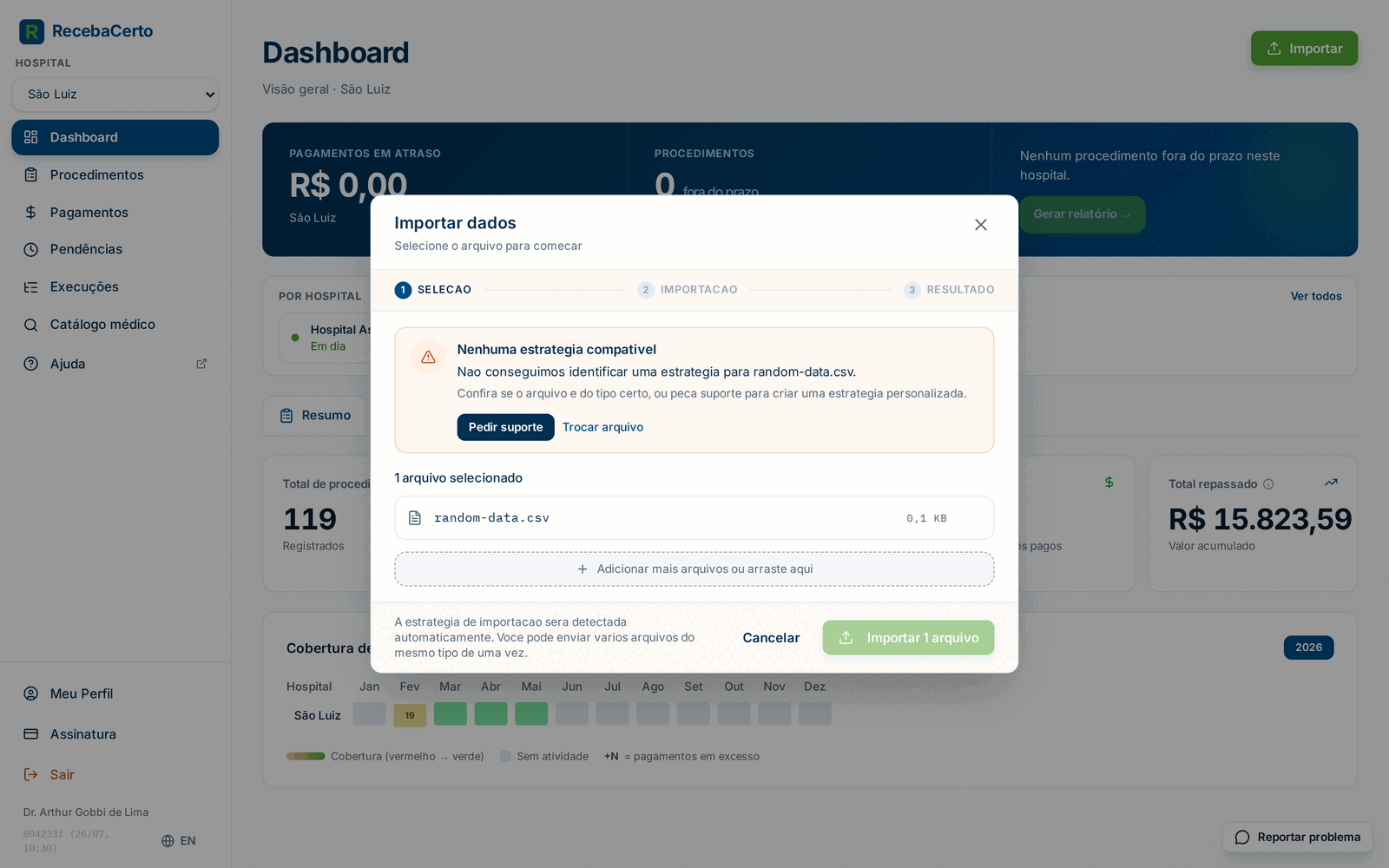
A detecção tem três estados de falha, cada um com sua saída:
1. Nenhuma estratégia compatível. Um cartão laranja mostra:
"Nenhuma estrategia compativel" — "Nao conseguimos identificar uma estrategia para {arquivo}." — "Confira se o arquivo e do tipo certo, ou peca suporte para criar uma estrategia personalizada."
com dois botões:
- "Pedir suporte" — abre um email pronto para
[email protected], já com o nome do arquivo e o hospital no texto. É o caminho certo quando o hospital mudou o layout da planilha ou quando o seu hospital ainda não está no catálogo: o suporte usa esse contato para criar um leitor para o formato. - "Trocar arquivo" — limpa a seleção para você tentar com outro arquivo.
Antes de pedir suporte, confira o básico: o arquivo é realmente o relatório do hospital (e não um print, um email salvo ou uma versão editada)? Está em um dos formatos aceitos? Se você abriu e salvou o arquivo no Excel antes de importar, tente de novo com o arquivo original baixado do sistema do hospital.
2. Lote com arquivos não reconhecidos. Se qualquer arquivo do lote não for reconhecido, o envio inteiro fica bloqueado no mesmo cartão laranja. Remova os arquivos não reconhecidos com o "X" da lista — a detecção roda de novo sozinha — e importe os demais; trate os rejeitados em um envio separado.
3. Mais de uma estratégia compatível. O cartão "Mais de uma estrategia compativel" aparece com "{arquivo} bate com {n} estrategias. Escolha qual usar:" e uma lista de opções. Escolha a que corresponde ao hospital do arquivo e prossiga. Isso é raro e costuma acontecer com formatos muito parecidos entre hospitais.
Se aparecer "Erro ao detectar estrategia. Tente novamente.", a análise não chegou ao fim. Pode ter sido uma falha temporária (conexão, por exemplo), mas é também o aviso que aparece quando o servidor recusa o arquivo — tipo não aceito ou tamanho acima do limite. Tente de novo; se persistir, confira os formatos e limites.
Importação em lote
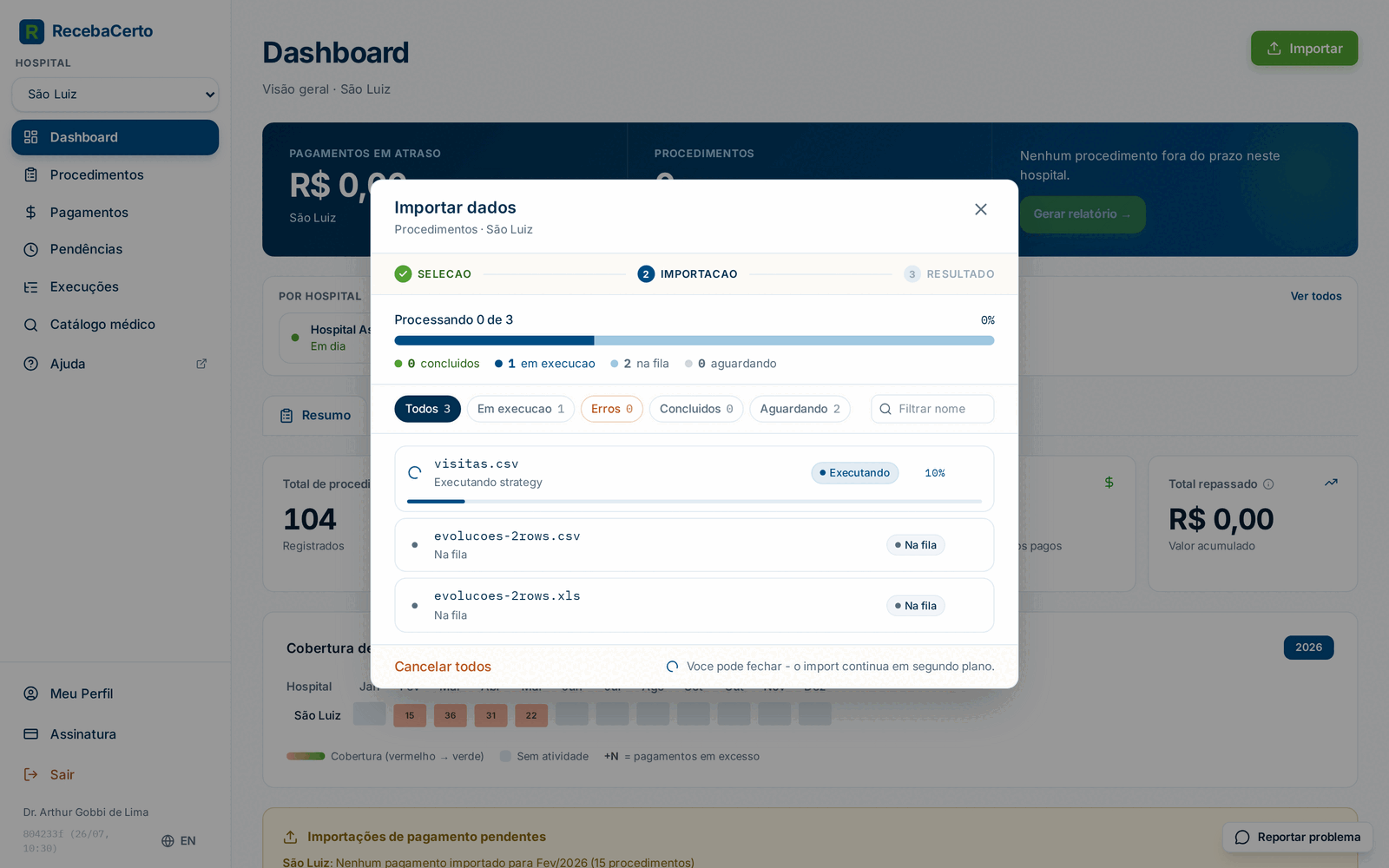
Ao clicar em "Importar {n} arquivos", o modal passa ao passo "Importacao", que mostra o progresso ao vivo:
- No topo, "Processando {x} de {y}", a porcentagem geral e, assim que o primeiro arquivo termina, o "tempo estimado" restante.
- Cada arquivo tem sua linha, com um selo de status que evolui: "Aguardando" → "Enviando" → "Na fila" → "Executando" → "Concluido", "Erro" ou "Cancelado" — e mensagens como "Enviando ao servidor...", "Aguardando turno" e "Processando linhas {x} / {y}".
- Até 8 arquivos são processados em paralelo; os demais aguardam a vez.
- Os filtros "Todos", "Em execucao", "Erros", "Concluidos" e "Aguardando" — mais a busca "Filtrar nome" — ajudam a acompanhar lotes grandes.
Passe o mouse sobre uma linha para ver as ações:
- "Tentar novamente" — aparece em linhas com erro; refaz só aquele arquivo, sem mexer nos demais. O novo resultado substitui o anterior.
- "Pular" — desiste daquele arquivo e o tira do lote: a linha some da lista e não entra no resumo final. Se ele já estava rodando no servidor, o app pede o cancelamento.
No rodapé, "Cancelar todos" interrompe o lote inteiro, e a nota "Voce pode fechar - o import continua em segundo plano." diz exatamente o que acontece se você fechar o modal: a importação não para. Um aviso flutuante no canto da tela mostra "Importando {x} de {y} arquivos" com a porcentagem e, ao terminar, "Importacao concluida" (com "{n} de {total} arquivos - {n} com erro", se houver falhas). Os botões "Ver detalhes" / "Ver resultado" reabrem o modal; "X" dispensa o aviso.
Arquivos grandes levam minutos, e "Na fila" significa que o servidor está processando outros arquivos antes do seu. O acompanhamento do modal desiste depois de 10 minutos por arquivo, com a mensagem "Importacao ainda em andamento ({status})" — mas isso encerra só o acompanhamento, não a importação: ela segue no servidor, e você confere o desfecho na tela Execuções, que se atualiza sozinha.
Resultado — procedimentos
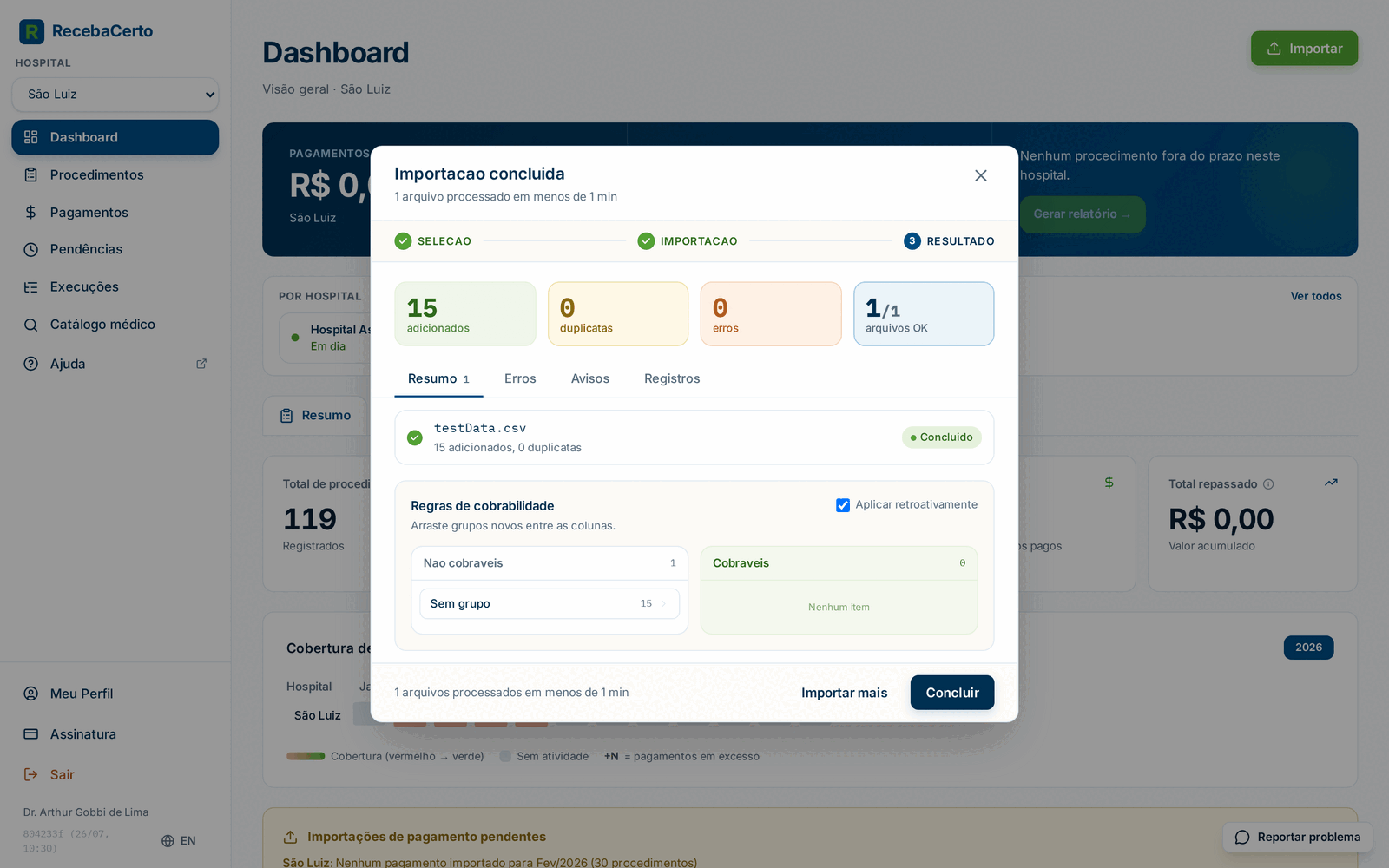
Ao final, o modal vira a tela "Importacao concluida", com o subtítulo "{n} arquivos processados em {duração}". Para importações de procedimentos, os quatro números do topo são:
| Número | O que significa |
|---|---|
| adicionados | Procedimentos novos que entraram na sua conta |
| duplicatas | Linhas repetidas — já existiam na sua conta ou vinham em dobro no próprio arquivo — que o app pulou: nada é lançado duas vezes |
| erros | Linhas (ou arquivos) que não puderam ser processados |
| arquivos OK | Quantos arquivos do lote terminaram bem (por exemplo, "3/4") |
Abaixo, quatro abas detalham o resultado:
- "Resumo" — um cartão por arquivo, com o status e a linha "{n} adicionados, {n} duplicatas".
- "Erros" e "Avisos" — as mensagens linha a linha, com o nome do arquivo na frente quando o lote tem mais de um. Cada aba exibe até 50 mensagens e resume o resto como "...e mais {n}".
- "Registros" — reservada à pré-visualização dos registros lidos (colunas #, Atendimento, Data, Paciente, Convenio). Nas importações processadas em fila no servidor — o caminho normal — ela costuma mostrar "Nenhum registro disponivel para visualizacao."; para conferir o que entrou, abra a execução na tela Execuções, que guarda o arquivo original e a análise de duplicidades.
Widget "Regras de cobrabilidade". Se o arquivo trouxe grupos de procedimento que você ainda não tinha, a aba "Resumo" mostra o widget com as colunas "Nao cobraveis" ("Procedimentos ignorados") e "Cobraveis" ("Procedimentos faturados"). Clique em um grupo para movê-lo de coluna — isso cria a regra na hora, igual à aba "Regras". Com a caixa "Aplicar retroativamente" marcada (ou pelo botão "Aplicar Retroativamente"), a regra também reclassifica o que já estava importado, confirmando com "{n} procedimentos atualizados". Os detalhes estão em Regras de cobrança.
Duas notas podem aparecer acima das abas:
- Nota verde (importações cirúrgicas): "Todos os grupos foram marcados automaticamente como cobraveis por conterem procedimentos cirurgicos." — o app criou as regras sozinho para você.
- Cartão roxo (grupos fora do plano): "{n} procedimentos importados requerem o plano {Plano} ({preço}) para aparecerem nas pendencias.", com o link "Fazer upgrade". Importante: esses procedimentos foram importados e aparecem normalmente na aba "Lista" — só ficam de fora da planilha de pendências enquanto o plano não os cobre, e não consomem o limite mensal de linhas. Veja Planos e acesso a grupos.
Para encerrar, "Importar mais" volta ao passo de seleção e "Concluir" fecha o modal.
O resultado não explica caso a caso — mas a página de detalhe da execução tem a análise "Duplicidades", que mostra cada linha pulada com o motivo: "Ja existia" (na sua base) ou "Repetido no arquivo". Veja Execuções → Duplicidades.
Resultado — pagamentos
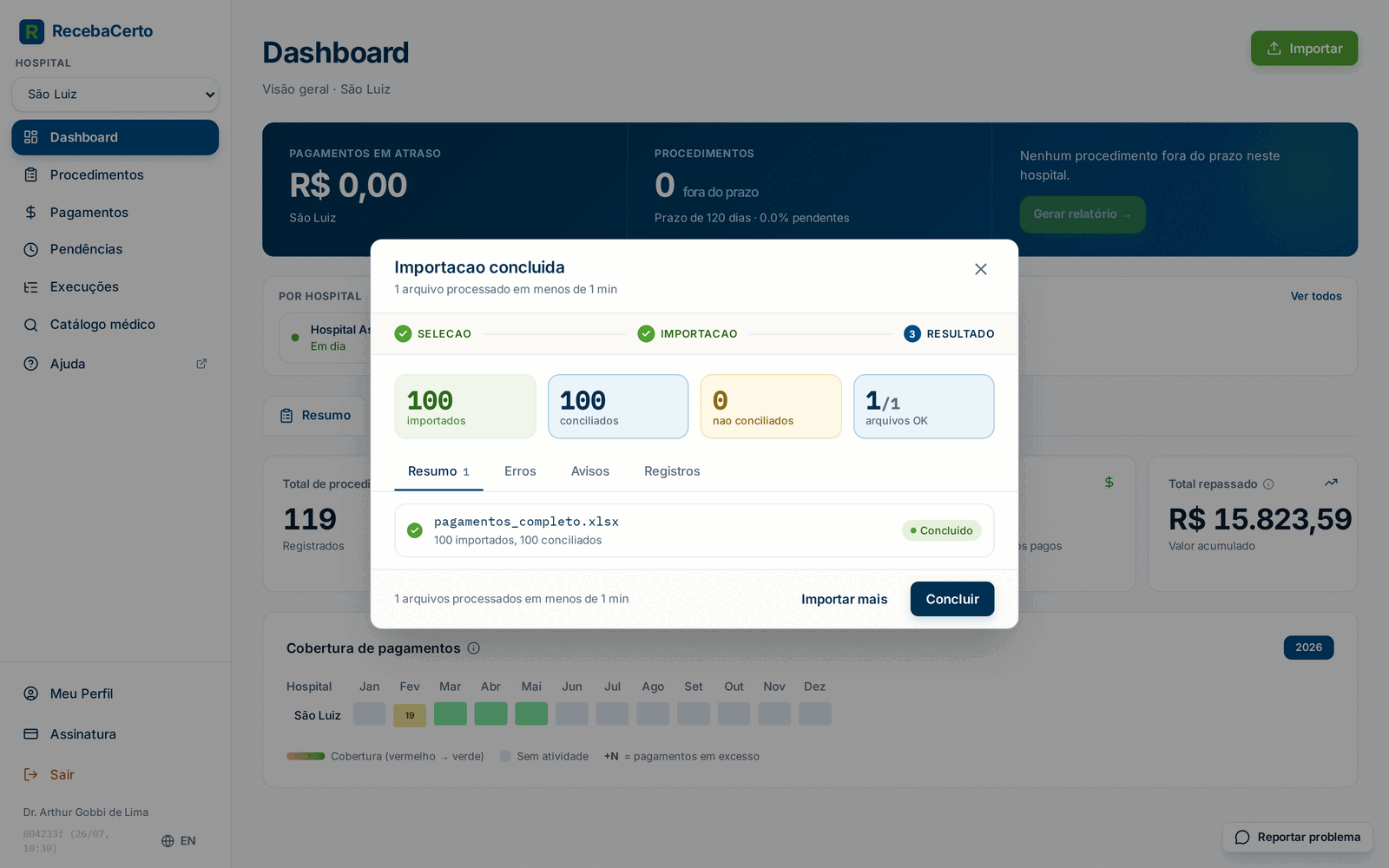
Para importações de pagamentos, os números do topo são:
| Número | O que significa |
|---|---|
| importados | Pagamentos que entraram na sua conta |
| conciliados | Pagamentos que casaram com um procedimento pendente seu |
| nao conciliados | Pagamentos importados que não encontraram par |
| arquivos OK | Arquivos do lote que terminaram bem |
Cada cartão de arquivo resume "{n} importados, {n} conciliados". A aba "Avisos" lista as primeiras linhas de "{n} nao conciliados" (as 5 primeiras, depois "...e mais {n}"). A aba "Registros", como na importação de procedimentos, costuma aparecer vazia — o detalhe de cada importação fica na tela Execuções.
O que significa "nao conciliado"? A conciliação casa cada pagamento com um procedimento quando cinco campos batem: hospital, médico, número de atendimento, data do procedimento e grupo de procedimento. "Nao conciliado" quer dizer que, no momento da importação, não existia procedimento pendente seu com essa combinação. As causas típicas — e principalmente o caso clássico de importar os pagamentos antes dos procedimentos — estão explicadas em Como funciona a conciliação automática.
Se você importar os pagamentos primeiro e os procedimentos depois, os pagamentos já gravados continuam "Nao" conciliados: a conciliação roda no momento da importação, e esta tela não refaz o pareamento retroativamente. Use a retentativa de conciliação descrita em Conciliação — ou, mais simples, importe sempre os procedimentos antes dos pagamentos.
Depois de fechar o modal, você acompanha esses pagamentos na lista de Pagamentos (coluna "Reconciliado": "Sim"/"Nao") e no Dashboard.
Formatos e limites
| Limite | Valor |
|---|---|
| Formatos aceitos | .xlsx, .xls, .csv, .pdf, .json e .txt |
| Tamanho máximo por arquivo | 10 MB |
| até 2.000 páginas | |
| Processamento em paralelo | até 8 arquivos por vez (o restante aguarda na fila) |
Arquivos de outro tipo — e arquivos acima de 10 MB — são recusados pelo servidor; no
modal, isso aparece como o aviso "Erro ao detectar estrategia. Tente novamente.". Se o
seu relatório veio em outro formato (imagem, print de tela, .doc), peça ao hospital a
versão em planilha ou PDF — ou escreva para [email protected] para avaliarmos o
formato.
Os arquivos exportados pelo próprio RecebaCerto (Exportar dados) também são reconhecidos pela detecção — as estratégias "Procedimentos RecebaCerto (re-importação)" e "Pagamentos RecebaCerto (re-importação)" servem para restaurar backups. O passo a passo está em Re-importar um export.
O limite mensal do plano conta linhas de pendência geradas (25 no Básico, 75 no Scrub, com excedente de R$ 8,00 por linha) — nunca arquivos ou procedimentos importados. Importe à vontade; a medição está explicada em Pendências → Como o uso do plano é medido.
Assinatura inativa
Selecionar arquivos e ver a detecção funciona em qualquer conta — mas o envio exige assinatura ativa (ou período de teste). Com a assinatura inativa, os arquivos falham no envio e um cartão roxo explica:
"Assinatura inativa" — "Sua assinatura esta inativa. Reative sua assinatura para importar arquivos."
com o link "Reativar assinatura", que leva à tela de Assinatura (veja Assinatura e cobrança). Reativada a assinatura, reabra o modal e importe de novo — nada se perde.
Problemas comuns
| Sintoma | Causa mais provável | Como resolver |
|---|---|---|
| "Nenhuma estrategia compativel" | Arquivo editado/re-salvo, formato novo do hospital ou hospital fora do catálogo | Reenvie o arquivo original; se persistir, "Pedir suporte" — veja acima |
| Importei, mas a planilha de pendências saiu com 0 linhas | Regras de cobrança não configuradas | Configure e reaplique em Regras de cobrança; demais causas em Solução de problemas |
| Pagamento importado ficou "Nao" conciliado | Procedimento correspondente ainda não existia, ou algum dos 5 campos diverge | Veja Conciliação |
| Arquivo parado em "Na fila" / acompanhamento expirou | Fila do servidor ou arquivo grande | Aguarde e confira em Execuções — veja a nota em Importação em lote |
| "Erro ao detectar estrategia. Tente novamente." | Falha de conexão, arquivo acima de 10 MB ou formato não aceito | Tente de novo; se persistir, divida o período do relatório em arquivos menores e confira Formatos e limites |
| "Assinatura inativa" ao importar | Assinatura vencida ou cancelada | "Reativar assinatura" — veja acima |
Para o passo a passo em vídeo com os arquivos da Rede D'Or, veja os tutoriais Importando procedimentos e Importando pagamentos.