Assinatura e cobrança
A assinatura do RecebaCerto libera a geração de planilhas de pendências e o envio de importações. Esta página explica como ativar, como o uso é medido, o que acontece quando você passa do limite de linhas e o que muda quando a assinatura fica inativa.
Para a tabela de planos, preços e quais grupos de procedimento cada plano libera, veja Planos e acesso a grupos.
Ativar a assinatura
- No menu lateral, clique em "Assinatura" (fica na parte de baixo do menu). A tela abre com o título "Assinatura" e o subtítulo "Gerencie seu plano e uso".
- Sem assinatura ativa, você vê a seção "Escolha seu plano" com um cartão para cada plano disponível: nome, preço por mês, descrição, quantidade de "linhas inclusas" e o preço do "Excedente" por linha. O plano recomendado carrega o selo "Recomendado".
- Selecione um cartão e clique em "Ativar Assinatura". O app mostra "Redirecionando..." e leva você para a página segura de pagamento (checkout do Stripe), onde você informa os dados do cartão.
- Ao voltar para o RecebaCerto, aparece a mensagem "Pagamento realizado com sucesso! Sua assinatura esta sendo ativada." — a tela confirma a ativação sozinha em alguns segundos e então exibe "Checkout concluido. Sua assinatura ja esta ativa.".
Se você desistir no meio do pagamento, volta com a mensagem "Checkout cancelado. Voce pode tentar novamente." — nada é cobrado.
Se aparecer "Pagamento recebido. A ativacao ainda esta sincronizando via webhook.", o pagamento foi aprovado e só falta a confirmação automática chegar. Aguarde um instante e recarregue a página.
Com a assinatura ativa, o topo da tela mostra um cartão com:
- O nome do plano e um selo de status: "Ativa" ou, durante o período de teste, "Trial";
- "Status:" com "Valido ate:" e a data de renovação (DD/MM/AAAA);
- O botão "Gerenciar Pagamento", que abre o portal de pagamento para trocar o cartão e consultar as faturas;
- O botão "Cancelar Assinatura".
Você também chega nessa tela pelo atalho "Gerenciar assinatura" dentro de Meu Perfil, na seção "Detalhes da conta".
Quando um plano oferece teste grátis, o cartão do plano mostra "X dias gratis" e, durante o teste, o status aparece como "Trial" — com o mesmo acesso de uma assinatura ativa.
Uso do Período
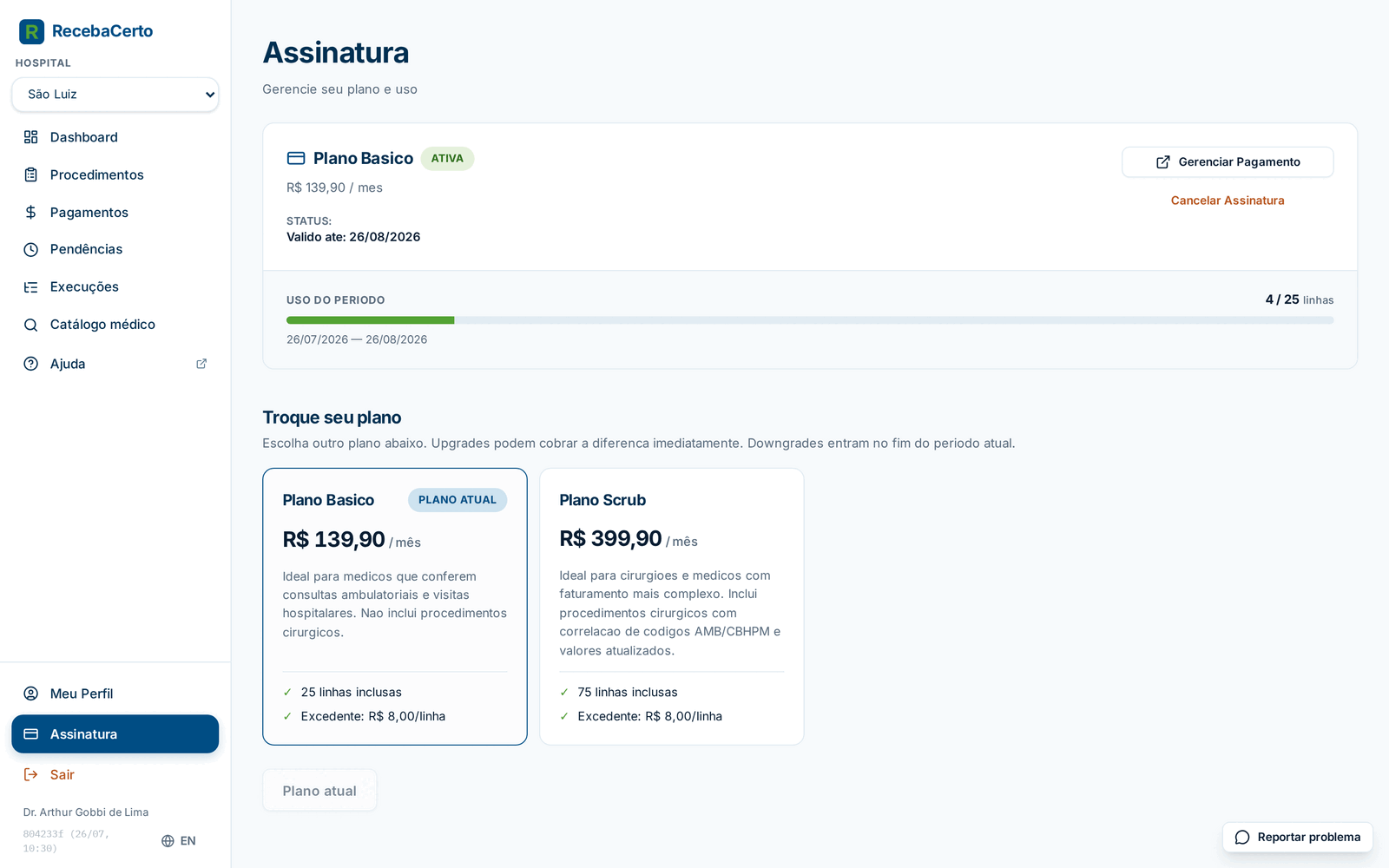
Na parte de baixo do cartão da assinatura fica o medidor "Uso do Periodo": a contagem de linhas de pendência geradas no ciclo atual, no formato X / Y linhas, com uma barra de progresso e as datas de início e fim do período. A barra fica verde, passa para âmbar acima de 80% do limite e muda para a cor de alerta quando o limite é ultrapassado.
O que conta — e o que não conta — para o limite:
- Conta: cada linha nova incluída em uma planilha de pendências gerada na tela Pendências.
- Não conta: importar procedimentos ou pagamentos (por arquivo ou por email), adicionar atendimentos manualmente, consultar telas, exportar dados. Nada disso consome o limite.
- Cada linha é cobrada uma única vez. Se você gerar de novo uma planilha com as mesmas pendências, o resumo marca essas linhas como "já gerados anteriormente (sem custo)" e elas não consomem o limite outra vez.
- Linhas bloqueadas pelo plano não contam. Procedimentos de grupos que o seu plano não cobre ficam fora do arquivo e não consomem o limite — veja Planos e acesso a grupos.
O período acompanha o ciclo de cobrança da assinatura e o contador zera a cada renovação. Os limites atuais são 25 linhas/mês no Plano Básico e 75 linhas/mês no Plano Scrub; o excedente custa R$ 8,00 por linha nos dois planos.
Quando houver excedente cobrado no período, o medidor mostra o aviso "{n} linhas excedentes — custo adicional: R$ X".
Excedente: quando você passa do limite
O excedente só acontece em um lugar: na geração da planilha de pendências (tela Pendências, aba "Gerar Planilha"). Antes mesmo de clicar em gerar, o bloco "Resumo antes de gerar" mostra o indicador "Uso do plano" (mensal) com o uso atual no formato X/Y e resume o que será incluído — "{n} serão incluídos na planilha: {n} já gerados anteriormente (sem custo) e {n} novos contam para o plano." Se a geração for estourar o limite, o resumo já mostra: "{n} linhas excedem o limite mensal de {limite}. Será cobrado R$ X pelo excedente."
Ao clicar em "Gerar XLSX" (ou "Gerar ZIP") acima do limite, abre o diálogo "Limite de linhas de pendência excedido", que detalha:
- "Você já gerou {n} linhas de pendência neste mês. Seu plano inclui {limite} por mês.";
- Quantas linhas da geração cabem no plano e quantas excedem — "Das {total} linhas a gerar, {inclusas} estão dentro do plano e {excedentes} excedem o limite.";
- O cálculo — "Custo excedente: {n} × R$ 8,00 = R$ X";
- Um bloco "Fatura estimada:" com o valor do plano, a linha "Excedente ({n} × R$ 8,00)" e o "Total estimado".
Você escolhe entre três opções:
| Botão | O que faz |
|---|---|
| "Confirmar e gerar" | Gera o arquivo completo e aceita a cobrança do excedente. |
| "Baixar apenas {n} linhas gratuitas" | Gera o arquivo cortado no limite do plano — sem custo extra. Aparece apenas quando ainda restam linhas gratuitas no período. |
| "Cancelar" | Não gera nada e nada é cobrado. |
O excedente confirmado entra como um item na sua fatura, com a descrição "Linhas de pendencia excedentes (N un.)".
A R$ 8,00 por linha, 33 linhas excedentes (R$ 264,00) já custam mais do que a diferença de preço entre o Básico e o Scrub (R$ 260,00) — e o Scrub ainda inclui 50 linhas a mais por mês. Se o excedente virou rotina, compare com o upgrade em Planos e acesso a grupos.
Se houver procedimentos de grupos que o seu plano não cobre, o próprio diálogo avisa: "{n} procedimentos do plano {Plano} já foram excluídos desta contagem — eles não entram no arquivo nem consomem o limite."
Trocar de plano
Com a assinatura ativa, a grade de planos aparece com o título "Troque seu plano" e a orientação exibida na tela: "Escolha outro plano abaixo. Upgrades podem cobrar a diferenca imediatamente. Downgrades entram no fim do periodo atual."
- Selecione o novo plano — o plano atual fica marcado com o selo "Plano atual" e não pode ser contratado de novo (o botão de confirmação fica desabilitado).
- O botão muda conforme a direção da troca: "Fazer Upgrade" (plano mais caro, pode cobrar a diferença na hora), "Agendar Downgrade" (plano mais barato, vale a partir do próximo período) ou "Trocar Plano".
- O app mostra "Abrindo troca de plano..." e leva você para a tela de confirmação no portal de pagamento. Ao voltar, aparece "Troca de plano concluida com sucesso." (ou "Sua troca de plano foi enviada. Estamos sincronizando a nova assinatura." enquanto a confirmação chega).
Se havia um cancelamento agendado, a tela avisa: "Trocar de plano remove o cancelamento agendado e mantem a assinatura ativa." — ou seja, trocar de plano também serve para desfazer um cancelamento.
Cancelar a assinatura
Clique em "Cancelar Assinatura" no cartão da assinatura. O cancelamento não é imediato: ele é agendado para o fim do período já pago, e a tela confirma com "Cancelamento agendado para o fim do periodo." O cartão passa a mostrar "Cancelamento agendado para o fim do periodo atual." e você continua com acesso normal até a data em "Valido ate:".
Mudou de ideia antes do fim do período? Escolha um plano na seção "Troque seu plano" — a troca remove o cancelamento agendado e mantém a assinatura ativa.
Depois que o período termina, a assinatura fica inativa — veja abaixo o que muda. Seus dados não são apagados.
O que acontece com a assinatura inativa
Com a assinatura inativa (incluindo quando uma cobrança falhou e o pagamento ficou pendente), você continua entrando no app normalmente. O que muda:
Continua liberado:
- Ver o Dashboard, as listas de Procedimentos e Pagamentos e os resumos;
- Exportar seus dados (procedimentos e pagamentos);
- Consultar o histórico de Execuções e baixar arquivos de importações e pendências já processadas;
- Soltar um arquivo no modal de importação para ver a detecção automática do formato — você confere que o arquivo é reconhecido antes de reativar.
Fica bloqueado:
- A tela Pendências: ela aparece desfocada atrás do cartão "Recurso Premium" — "Assine para gerar e acompanhar suas pendências hospitalares." — com o botão "Assinar agora", que leva à tela de Assinatura;
- Enviar importações: o envio falha com o aviso "Assinatura inativa" ("Sua assinatura esta inativa. Reative sua assinatura para importar arquivos.") e o botão "Reativar assinatura";
- As ações "Reexecutar" e "Reverter" na tela Execuções — a consulta ao histórico continua liberada.
Se uma cobrança falhar (por exemplo, cartão vencido ou sem limite), a assinatura fica com o pagamento pendente e o acesso fica igual ao de assinatura inativa até o pagamento ser regularizado. Se isso acontecer com você, acione o suporte pelo botão "Reportar problema" — no canto inferior direito do app (no celular, no rodapé do menu lateral).
Assinatura inativa não apaga nada: procedimentos, pagamentos e histórico continuam visíveis e exportáveis. Ao reativar, você retoma de onde parou.