Pagamentos
A tela Pagamentos mostra o outro lado da sua operação: o que o hospital efetivamente repassou. Enquanto Procedimentos registra o que você fez, Pagamentos registra o que entrou — e a conciliação automática liga um ao outro para revelar o que ainda está em aberto.
O subtítulo da tela resume a proposta: "Pagamentos recebidos — concilie contra os procedimentos."
As abas: Lista, Resumo e Adicionar
No menu lateral, "Pagamentos" tem três subitens:
| Aba | Para quê |
|---|---|
| "Lista" | Ver pagamento por pagamento, com filtros, ordenação, edição e exclusão. |
| "Resumo" | Totais do período e a quebra por grupo de procedimento. |
| "Adicionar" | Lançar um pagamento manualmente. |
Não existe aba "Importar" dentro de Pagamentos. A importação de demonstrativos é feita pelo modal global "Importar dados" — abra pelo botão "Importar" no Dashboard ou arraste o arquivo para a tela. O formato é detectado automaticamente, e cada importação fica registrada na tela Execuções. Para ver o fluxo completo com a Rede D'Or, assista ao tutorial Rede D'Or: pagamentos.
Lista de pagamentos
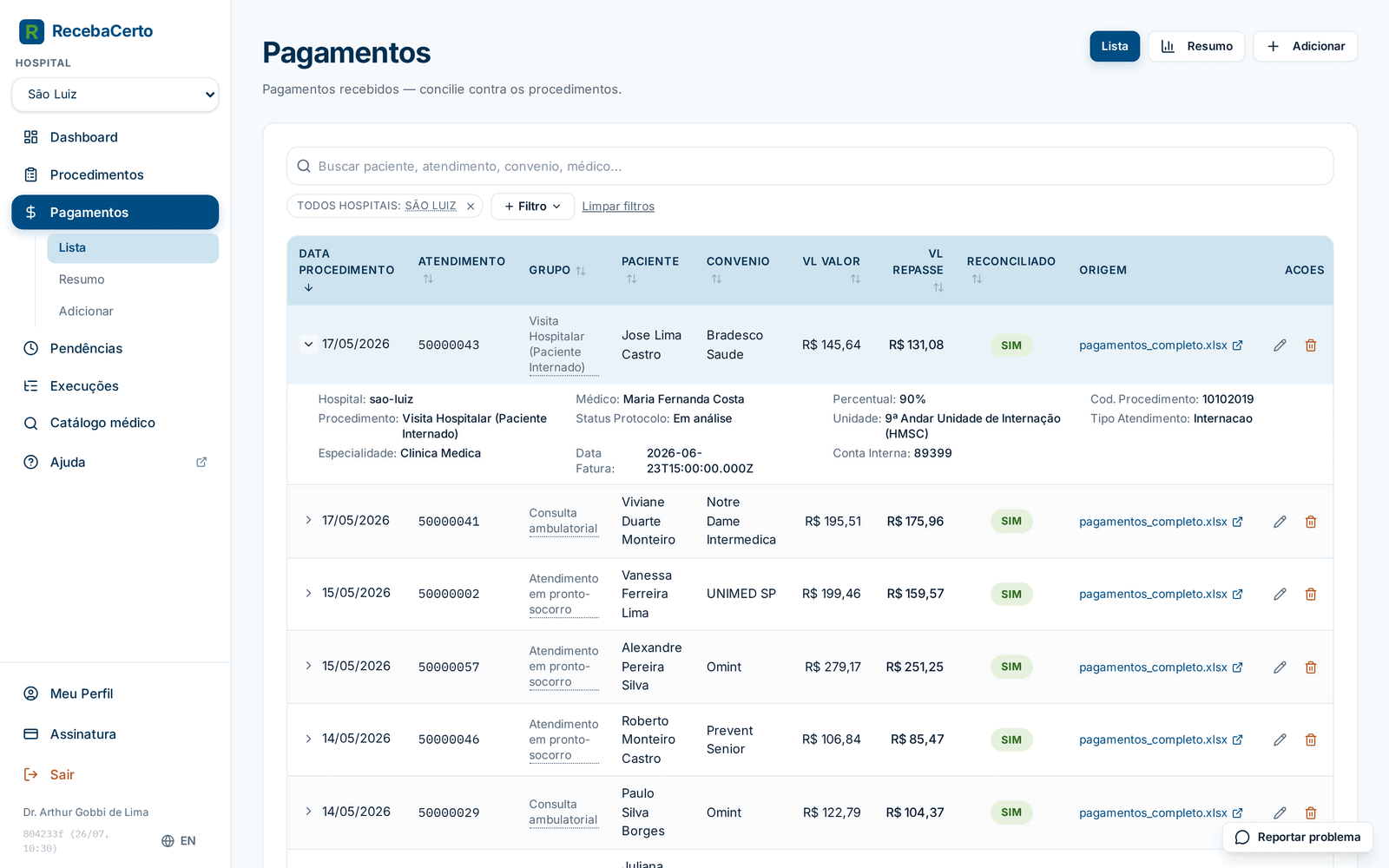
Buscar e filtrar
- Busca livre: o campo "Buscar paciente, atendimento, convenio, médico..." filtra por texto.
- Filtros: o botão "Filtro" adiciona filtros por hospital ("Todos hospitais"), "Reconciliacao" ("Pendente" ou "Reconciliado"), período de "Data Procedimento" (com atalhos "Mês atual", "Mês passado", "Últimos 30 dias", "Últimos 90 dias", "Últimos 6 meses", "Ano atual" e "Personalizado"), "Médico" e "Grupo" (grupo de procedimento). "Limpar filtros" zera tudo.
- O hospital escolhido no seletor da barra lateral já entra pré-aplicado como filtro.
- Quando você chega à lista a partir de uma importação (por exemplo, pelo link de um email de resultado), aparece o aviso "Mostrando apenas os registros desta importacao." com o botão "Limpar filtro".
As colunas
| Coluna | O que mostra |
|---|---|
| "Data Procedimento" | Data do procedimento a que o pagamento se refere. |
| "Atendimento" | Número de atendimento. |
| "Grupo" | Grupo de procedimento. Passe o mouse sobre o nome para ver os códigos que o compõem. |
| "Paciente" / "Convenio" | Identificação do atendimento. |
| "Vl Valor" | Valor bruto pago pelo convênio ao hospital. |
| "Vl Repasse" | O que foi repassado a você — é este valor que importa para o seu recebimento. |
| "Reconciliado" | Selo "Sim" (verde) quando o pagamento está vinculado a um procedimento; "Nao" quando ainda não há vínculo. |
| "Origem" | Nome do arquivo importado, com link para a execução correspondente em Execuções. Lançamentos manuais aparecem como "manual", sem link. |
| "Acoes" | Editar (lápis) e excluir (lixeira). |
Clique no título de uma coluna para ordenar por ela — todas as colunas ordenam, exceto "Origem" e "Acoes".
Passe o mouse sobre o selo verde "Sim" para ver os detalhes do procedimento que foi conciliado com aquele pagamento.
Linha expandida
A setinha no início da linha expande campos extras trazidos do demonstrativo, quando existem: "Hospital", "Médico", "Data Pagamento", "Percentual" (repasse ÷ valor bruto), "Cod. Procedimento", "Procedimento", "Status Protocolo", "Unidade", "Tipo Atendimento", "Especialidade", "Data Fatura" e "Conta Interna".
Editar e excluir
- Editar (lápis): a linha vira um formulário para corrigir data, atendimento, paciente, convênio, "Vl Valor" e "Vl Repasse". Confirme no ✓ ou cancele no ✗.
- Excluir (lixeira): pede a confirmação "Tem certeza que deseja excluir este pagamento?". Se o pagamento estava conciliado, o procedimento vinculado volta para o status "Pendente" — ele reaparece como valor a cobrar.
Corrigir o número de atendimento, a data ou os valores de um pagamento não dispara uma nova tentativa de conciliação, e o "Percentual" não é recalculado. Se você editou um pagamento para que ele batesse com um procedimento, o vínculo não vai aparecer sozinho — veja Por que um pagamento fica "Nao" conciliado.
Paginação e exportação
No rodapé ficam o total ("{n} pagamentos"), a navegação "Anterior"/"Proxima" (visível quando há mais de uma página) e o seletor "Limite" (20, 50, 100, 1000 ou 10000 linhas por página). Se a lista estiver vazia, aparece "Nenhum pagamento encontrado".
Para exportar seus pagamentos, use a seção "Exportar dados" em Meu Perfil — a lista de pagamentos não tem botão de exportação próprio.
Resumo por grupo
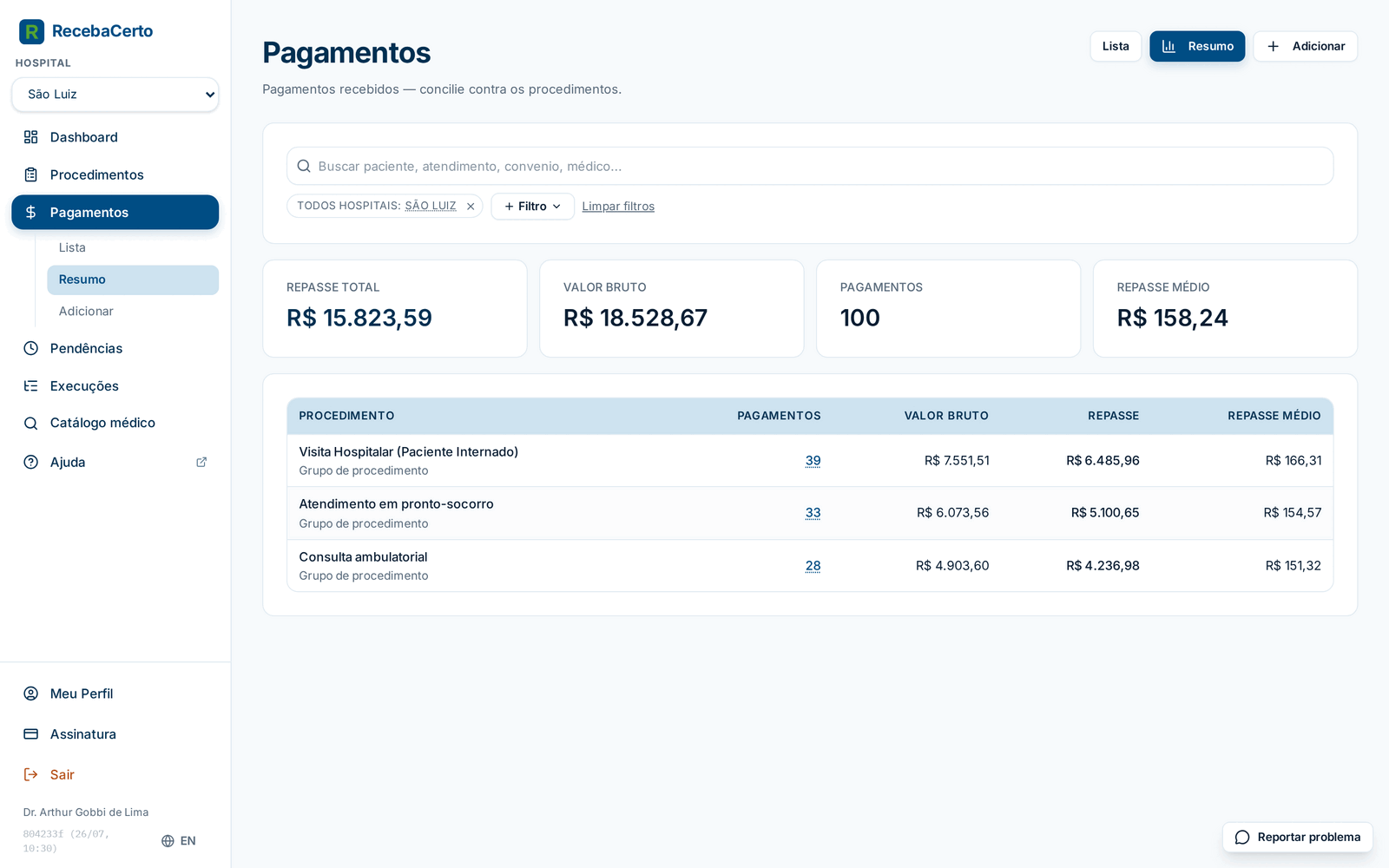
A aba "Resumo" agrega o período em quatro cartões:
- "Repasse total" — soma de tudo que foi repassado a você;
- "Valor bruto" — soma dos valores brutos;
- "Pagamentos" — quantidade de pagamentos;
- "Repasse médio" — repasse total dividido pela quantidade de pagamentos.
Abaixo, a tabela quebra os números por procedimento: colunas "Procedimento", "Pagamentos", "Valor bruto", "Repasse" e "Repasse médio". Linhas com a marca "Grupo de procedimento" agregam pelo grupo; pagamentos sem grupo aparecem agrupados pelo código/descrição vindos do demonstrativo.
Clique no número da coluna "Pagamentos" para abrir o detalhamento "Pagamentos - {grupo}" ("{n} pagamentos neste grupo"), com as mesmas colunas da lista (sem a coluna "Acoes").
Os cartões respeitam os filtros ativos — a mesma barra de filtros da Lista funciona aqui. Com o filtro "Reconciliacao" em "Pendente", o "Repasse total" passa a mostrar exatamente quanto já foi pago pelo hospital mas ainda não está vinculado a nenhum procedimento seu.
Se a agregação falhar, aparece "Não foi possível carregar o resumo."; sem dados no período, "Nenhum pagamento no resumo".
Inserir Pagamento Manualmente
A aba "Adicionar" abre o cartão "Inserir Pagamento Manualmente", útil para registrar um repasse avulso que não veio em nenhum demonstrativo.
Campos obrigatórios:
- "Hospital"
- "Nro Atendimento"
- "Data do Procedimento (DD/MM/AAAA)"
- "Nome Paciente"
- "Valor Bruto (R$)" e "Valor Repasse (R$)" — digite no formato brasileiro, como
1.250,00
Opcionais: "Convenio" e "Data Pagamento (DD/MM/AAAA, opcional)" — a data do pagamento ajuda nas análises do Dashboard.
Clique em "Salvar Pagamento". Com sucesso, aparece "Pagamento salvo com sucesso" e o "Percentual" é calculado automaticamente (repasse ÷ valor bruto). Se já existir um pagamento com o mesmo atendimento, data e hospital, o app recusa com "Pagamento duplicado: mesmo atendimento, data e hospital ja importado".
Lançamentos manuais não aparecem na tela Execuções — só as importações por arquivo ou email ficam registradas lá. Além disso, o pagamento manual entra sem grupo de procedimento, e como o grupo faz parte da chave de conciliação, ele não é vinculado automaticamente a um procedimento. Para que a conciliação trabalhe por você, prefira importar o demonstrativo oficial do hospital.
Por que um pagamento fica "Nao" conciliado
A conciliação automática roda no momento em que os dados entram: ao importar pagamentos, cada um é vinculado a um procedimento pendente quando todas estas chaves batem: hospital + médico + número de atendimento + data do procedimento + grupo de procedimento. Basta uma diferença — um dígito trocado no atendimento, uma data divergente, ou um pagamento sem grupo de procedimento identificado — para o selo ficar em "Nao".
O caso mais comum: o pagamento foi importado antes do procedimento existir na base. Nesse primeiro momento ele fica em "Nao". Quando o procedimento entra depois (por importação, por email ou por lançamento manual), o vínculo é feito nessa hora — desde que o pagamento já tenha o grupo de procedimento identificado. Fora desses momentos de entrada, a conciliação não é refeita sozinha: se um pagamento continua em "Nao" mesmo com o procedimento já na base (por exemplo, depois de corrigir um campo pela edição), é preciso rodar a retentativa de conciliação, que aparece no histórico de Execuções com o nome "Retentativa de reconciliacao". Se você tem pagamentos presos nessa situação, acione o suporte pelo botão "Reportar problema" — no canto inferior direito do app (no celular, no rodapé do menu lateral).
Para encontrar rapidamente o que está sem vínculo, use o filtro "Reconciliacao" → "Pendente" na Lista, ou a lista "Ação: Pagamentos Não Reconciliados" na aba "Ações" do Dashboard.
A explicação completa da regra de pareamento — com todos os motivos de "Nao", o passo a passo da retentativa e o que não refaz a conciliação — está em Como funciona a conciliação automática.