Procedimentos
A tela "Procedimentos" reúne todos os atendimentos registrados na sua conta — importados de planilhas, recebidos por email ou lançados manualmente. É a partir dela que o RecebaCerto sabe o que ainda está pendente de pagamento e monta a planilha de pendências. O cabeçalho resume bem: "Procedimentos registrados — visualize, edite e exporte."
As abas de Procedimentos: Lista, Regras e Adicionar
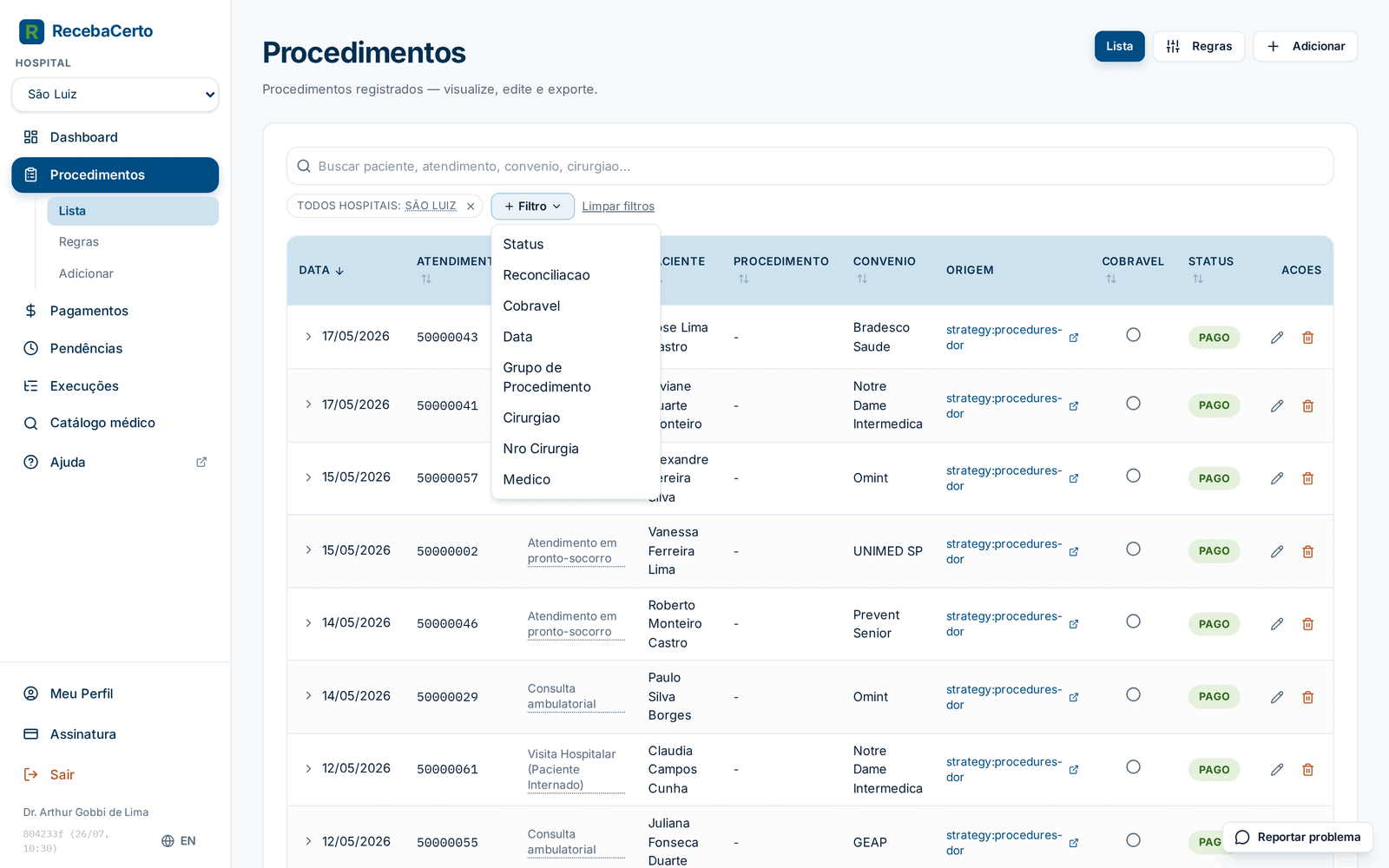
No topo da tela há três abas:
- "Lista" — a tabela de trabalho, com busca, filtros, ordenação e ações em cada linha. É a aba aberta por padrão e o assunto principal desta página.
- "Regras" — as "Regras de Cobranca Automatica", definidas por hospital. Escolha o hospital em "Selecione um hospital" e o app lista os grupos de procedimento encontrados nos seus dados (itens sem classificação aparecem como "Sem grupo"), divididos em duas colunas: "Nao Cobraveis" e "Cobraveis". Clique em um grupo para movê-lo de coluna — a regra é criada ou removida na hora. A opção "Aplicar automaticamente" vem marcada por padrão: a cada mudança de regra, os procedimentos já registrados daquele hospital são reclassificados na hora, e o app informa quantos foram atualizados. Se você desmarcá-la, aparece o botão "Aplicar Retroativamente" para disparar essa reclassificação quando quiser. O guia completo está em Regras de cobrança.
- "Adicionar" — o assistente de lançamento manual em 2 passos ("Atendimento" e "Procedimentos"), com leitura da etiqueta da pulseira pelo celular ("Ler etiqueta") e busca no catálogo por nome ou código TUSS. Use-o para registrar visitas e procedimentos sem planilha — o passo a passo está em Adicionar atendimento.
A aplicação retroativa reavalia todos os procedimentos do hospital segundo as regras atuais. Grupos sem regra viram não cobráveis — inclusive itens que você tinha marcado como cobráveis manualmente na lista. Com "Aplicar automaticamente" marcada, isso acontece a cada mudança de regra; confira as duas colunas antes de mexer nelas.
Só procedimentos cobráveis entram na planilha de pendências. Se você nunca configurou a aba "Regras" para um hospital, a geração pode terminar com 0 linhas. Veja Pendências.
Importar planilhas não é uma aba: a importação acontece no modal "Importar dados", que você abre pelo botão "Importar" no Dashboard — ou simplesmente arrastando o arquivo para dentro do app, em qualquer tela. O formato e o hospital são detectados automaticamente.
Buscar e filtrar
- A caixa de busca aceita texto livre: "Buscar paciente, atendimento, convenio, cirurgiao...".
- O botão "Filtro" adiciona filtros combináveis:
- Hospital ("Todos hospitais") — este filtro acompanha o hospital selecionado na barra lateral; trocar o hospital lá troca a lista aqui.
- "Status" — "Pendente", "Pago" ou "Glosado".
- "Reconciliacao" — "Pendente" ou "Reconciliado" (se o procedimento já foi casado com um pagamento importado).
- "Cobravel" — "Apenas cobraveis" ou "Apenas nao cobraveis".
- "Data" — atalhos "Mês atual", "Mês passado", "Últimos 30 dias", "Últimos 90 dias", "Últimos 6 meses", "Ano atual" ou "Personalizado" com campos "De" e "Ate".
- "Grupo de Procedimento", "Cirurgiao", "Nro Cirurgia" e "Medico" — úteis quando os arquivos do hospital trazem esses dados.
- "Limpar filtros" remove tudo de uma vez. Sem resultados, a tabela mostra "Nenhum procedimento encontrado".
- Clique no título de uma coluna para ordenar por ela (crescente/decrescente): "Data", "Atendimento", "Grupo de Procedimento", "Paciente", "Procedimento", "Convenio", "Cobravel" e "Status" são ordenáveis.
- No rodapé ficam o total (por exemplo, "128 procedimentos"), a navegação "Anterior" / "Proxima" e o seletor "Limite" (20, 50, 100, 1000 ou 10000 linhas por página).
Passe o mouse sobre o nome do "Grupo de Procedimento" em uma linha para ver os códigos que compõem aquele grupo.
Status: Pendente, Pago e Glosado
Cada procedimento tem um dos três status, mostrado como selo colorido na coluna "Status":
- "Pendente" — ainda sem pagamento correspondente. É o único status que entra na planilha de pendências (desde que a linha também esteja marcada como cobrável).
- "Pago" — o procedimento foi conciliado com um pagamento importado ou você o marcou como pago manualmente. A conciliação automática compara hospital, médico, número de atendimento, data e grupo de procedimento — os detalhes estão em Pagamentos.
- "Glosado" — o procedimento foi recusado (glosa). Linhas glosadas ficam fora da conciliação automática e fora da planilha de pendências.
Quando um procedimento "Pago" está vinculado a um pagamento importado, passe o mouse sobre o selo "Pago" para ver o resumo do pagamento: paciente, atendimento, "Valor Bruto", "Valor Repasse", percentual e data do pagamento — sem sair da lista.
Ações rápidas na linha
- Expandir a linha — a seta no início da linha abre os detalhes: "Hospital", "Cod. Procedimento" e os campos extras capturados na importação (setor, evolução etc., quando o arquivo do hospital os traz). A seta só aparece quando há detalhes a mostrar.
- Marcar como pago — o ícone de check verde aparece apenas em linhas com status "Pendente". O app pede confirmação: "Marcar este procedimento como pago?". Use quando você recebeu por fora do fluxo de importação e não quer que a linha apareça na pendência.
- Alternar "Cobravel" — clique no círculo da coluna "Cobravel" para marcar ou desmarcar a linha como cobrável. A mudança vale na hora, sem confirmação, e decide se a linha pode entrar na planilha de pendências. Se nada mudar ao clicar, verifique sua conexão e tente de novo.
- Editar — o ícone de lápis abre o painel "Editar lancamento" (detalhes abaixo).
- Excluir — o ícone de lixeira remove a linha após a confirmação "Tem certeza que deseja excluir este procedimento?". A exclusão é definitiva.
A lista não tem caixas de seleção para operar várias linhas de uma vez. Para reclassificar cobrabilidade em lote, use a aba "Regras". Para desfazer uma importação inteira, use a tela "Execuções" (histórico de importações), que permite reverter tudo o que aquele arquivo criou. Para exclusões em massa, existe a "Zona de Perigo" em Meu Perfil.
Editar lançamento
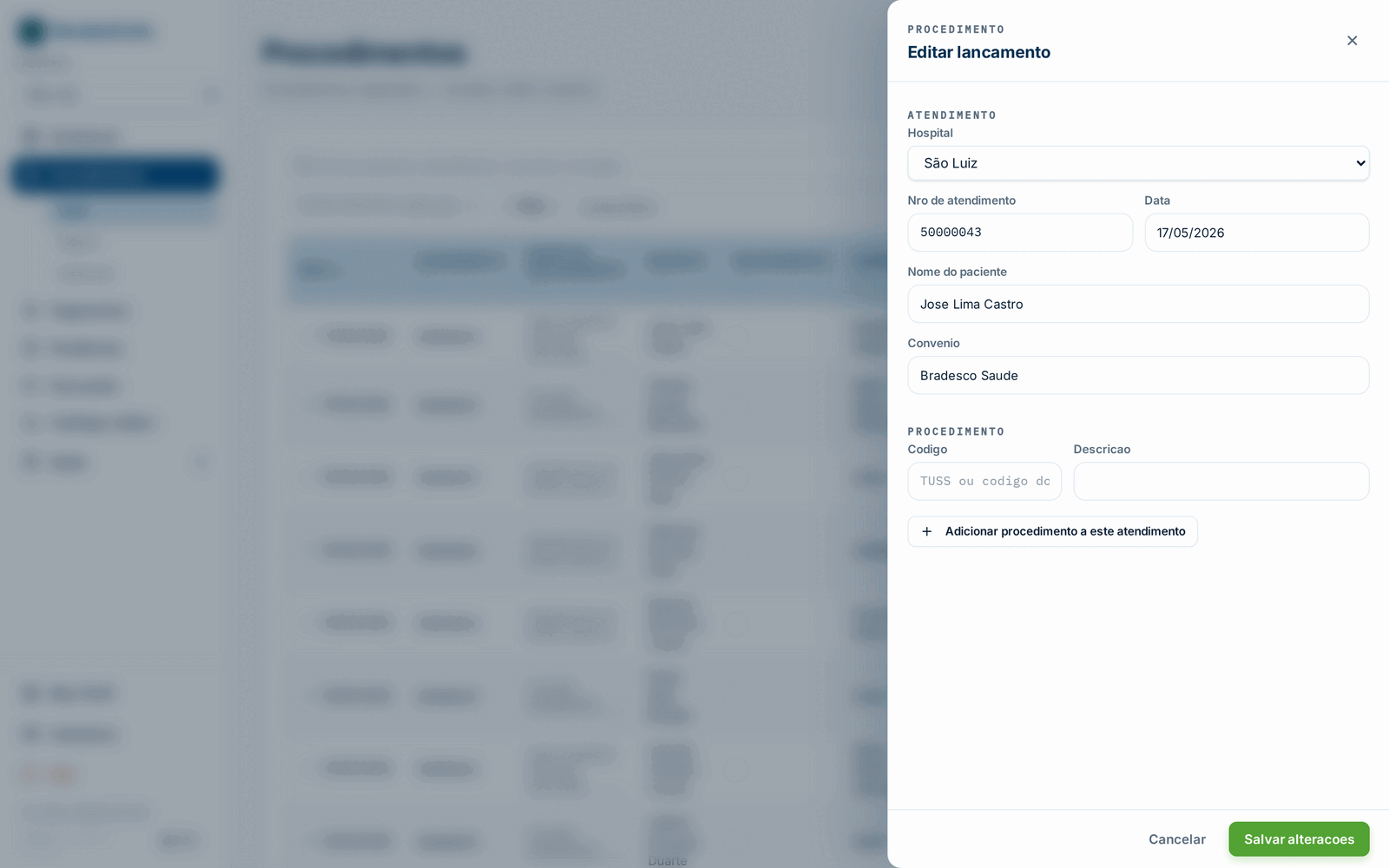
O lápis abre um painel lateral com o título "Editar lancamento", dividido em seções:
- "Atendimento" — "Hospital", "Nro de atendimento", "Data", "Nome do paciente" e "Convenio". Editar aqui corrige a identificação do atendimento daquela linha.
- "Procedimento" — "Codigo" (dica do campo: "TUSS ou codigo do hospital") e "Descricao".
- "Novos procedimentos" (opcional) — o botão "Adicionar procedimento a este atendimento" acrescenta linhas de código/descrição que serão criadas como novos procedimentos no mesmo atendimento, tudo em um único salvamento. Cada linha adicionada tem seu próprio "Remover".
Conclua com "Salvar alteracoes" (o botão mostra "Salvando..." durante o envio) ou descarte com "Cancelar" / "Fechar". Se algo falhar, aparece "Nao foi possivel salvar. Tente novamente." ou a mensagem específica do erro.
Os itens acrescentados em "Novos procedimentos" seguem as mesmas regras de duplicidade do lançamento manual: itens idênticos aos que já constam naquele atendimento contam como duplicatas e não são criados de novo.
Coluna Origem
A coluna "Origem" mostra de onde cada registro veio. Linhas criadas por importação exibem um link que abre o detalhe daquela execução na tela "Execuções" — lá você vê o arquivo original, avisos e tudo o que aquela importação criou (veja Execuções). Lançamentos manuais aparecem sem link.
O caminho inverso também existe: o botão "Ver procedimentos importados", no email de resultado da importação por email, abre a lista já filtrada com o aviso "Mostrando apenas os registros desta importacao." — use "Limpar filtro" para voltar à lista completa.
Exportar seus procedimentos
A exportação fica em Meu Perfil, no cartão "Exportar dados":
- Abra "Meu Perfil" no menu lateral.
- No cartão "Exportar dados", clique em "Baixar" na opção "Procedimentos" ("Todos os procedimentos cadastrados na sua conta.").
- Na janela "Exportar procedimentos", escolha o formato — CSV (para abrir no Excel) ou JSON — e confirme em "Baixar".
A exportação inclui todos os seus procedimentos, independentemente dos filtros aplicados na lista. Para trabalhar com um recorte, exporte tudo e filtre na sua planilha.