Pendências
A tela "Pendências" é onde o trabalho do RecebaCerto vira resultado: uma planilha, no formato que o setor financeiro do hospital espera, listando cada procedimento seu que continua sem pagamento além de um prazo. Você acessa pelo menu lateral, em "Pendências"; o subtítulo da tela resume bem: "Gere planilhas de pendências e acompanhe envios.".
A assinatura ativa é exigida em três pontos: esta tela, o envio de importações e as ações "Reexecutar"/"Reverter" na tela Execuções. Sem assinatura, esta tela aparece desfocada com o aviso "Recurso Premium" e o botão "Assinar agora" — todo o resto (dashboard, listas de procedimentos e pagamentos, exportações) continua acessível para leitura. Veja Assinatura e cobrança.
Antes de gerar: configure as Regras
A planilha só inclui procedimentos marcados como cobráveis, e quem decide isso são as regras de cobrança configuradas em Procedimentos > Regras. Se você nunca configurou nenhuma regra, a tela avisa:
"Nenhuma pendência será gerada porque você ainda não configurou regras em Procedimentos > Regras. Até configurar e reaplicar essas regras aos dados já importados, a planilha será gerada com 0 linhas."
com um botão "Abrir Procedimentos > Regras" que leva direto para lá. Essa é, de longe, a causa mais comum de planilha vazia.
Ao salvar uma regra com a opção "Aplicar automaticamente" marcada (o padrão), ela já é aplicada aos dados importados. Se a opção estiver desmarcada, use o botão "Aplicar Retroativamente" — sem isso, a regra não altera o que já estava na base. O guia completo está em Regras de cobrança.
Parâmetros da planilha
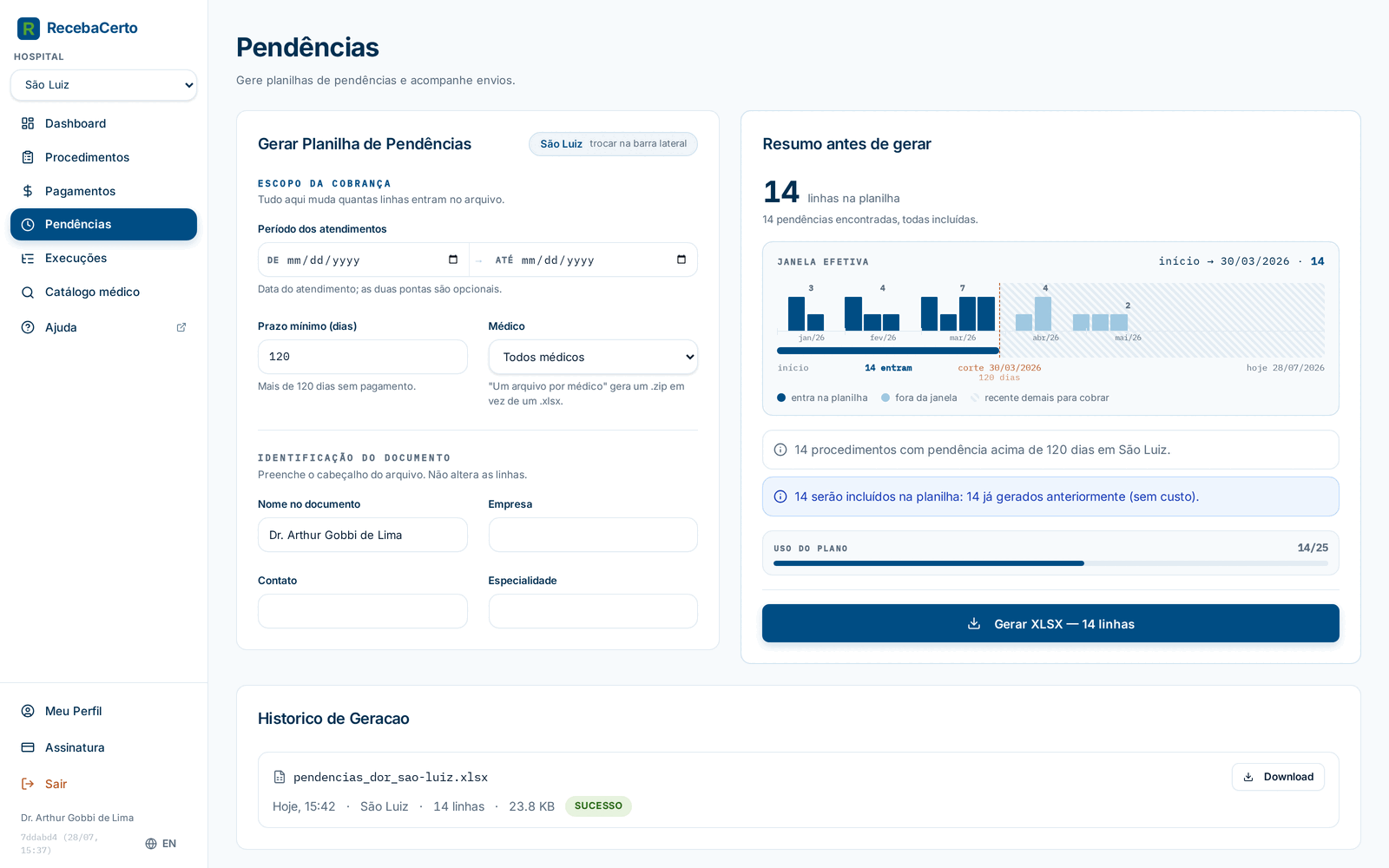
O cartão "Gerar Planilha de Pendências" está dividido em duas faixas. Em "Escopo da cobrança" ficam os controles que mudam quantas linhas entram no arquivo; em "Identificação do documento", os campos que só preenchem o cabeçalho e não alteram nenhuma linha.
- Hospital — aparece como etiqueta no topo do cartão, apenas para conferência. Vem do seletor da barra lateral; para gerar para outro hospital, troque por lá.
- "Período dos atendimentos" — recorta por data do atendimento, com "De" e "Até". As duas pontas são opcionais: deixe "De" vazio para incluir todo o histórico e "Até" vazio para ir até onde o prazo mínimo permitir. Use quando quiser cobrar só uma faixa de tempo — por exemplo, "de 01/01/2025 para cá". O botão "Limpar" aparece quando há um período escolhido.
- "Prazo mínimo (dias)" — só entram na planilha procedimentos pendentes há pelo menos esse número de dias. O valor inicial vem da configuração do hospital selecionado; se o hospital não define um prazo, o padrão é 120 dias. Você pode alterar livremente antes de gerar: diminua para cobrar mais cedo, aumente para focar só nas pendências antigas.
O período só restringe — ele nunca traz de volta um atendimento recente demais. Se você pedir "de 01/01/2025 até hoje" com prazo mínimo de 120 dias, os últimos 120 dias continuam fora da planilha, porque ainda não são pendências. A régua "Janela efetiva", dentro do cartão "Resumo antes de gerar", mostra exatamente o intervalo que será consultado: a barra cheia é o que entra no arquivo e a faixa hachurada à direita é o trecho que o prazo exclui. A data de corte fica marcada, e logo abaixo dela aparece o prazo que a produziu — "120 dias", no exemplo acima.
As colunas da régua são seus atendimentos em aberto dia a dia, e vão além do corte, até hoje: as escuras entram na planilha, as claras ficam de fora. Acima de cada mês fica o total daquele mês e, embaixo, o nome do mês. Passe o mouse sobre qualquer coluna para ver a data, quantos atendimentos ela reúne e se eles entram na planilha. É a forma mais rápida de ver quanto do seu dinheiro parado ainda é recente demais para cobrar — e quando ele passa a ser cobrável. Quando o corte cai dentro de uma coluna, ela aparece dividida.
Em janelas longas as colunas diárias ficariam finas demais para enxergar, então elas se agrupam sozinhas: por semana acima de ~200 dias e por mês acima de ~900 dias.
-
"Médico" — filtra por médico que constava nas planilhas importadas:
- "Todos médicos" — todas as pendências em um arquivo só;
- cada médico da sua base, com a contagem de pendências ao lado (ex.: "Dra. Ana (12)");
- "Sem médico atribuído" — pendências cujas importações não traziam médico;
- "Dividir por médico (zip)" — gera um ZIP com um XLSX por médico (incluindo um arquivo "sem-medico" quando houver pendências sem médico atribuído). Esta opção só fica ativa quando existem pelo menos dois grupos para dividir.
Cada pendência pertence a um único médico, mesmo quando o mesmo paciente tem lançamentos de médicos diferentes no mesmo dia. Assim, a soma das contagens por médico (mais "Sem médico atribuído") é sempre o total, e nenhuma pendência aparece — nem é cobrada — em dois arquivos.
-
Campos do modelo do hospital — o modelo de saída de cada hospital pode pedir dados para preencher o cabeçalho do documento. No modelo da Rede D'Or são quatro campos de texto: "Nome no documento", "Empresa", "Contato" e "Especialidade".
Resumo antes de gerar
O cartão "Resumo antes de gerar" fica ao lado dos controles em telas largas e acompanha a rolagem, para que o número e o botão continuem à vista enquanto você ajusta os filtros. Em telas estreitas ele vem antes dos controles: você lê o que sairia e só desce até o formulário se precisar mudar alguma coisa.
Assim que os parâmetros mudam, ele recalcula sozinho ("Calculando o que entrará na planilha...") e abre com o número que importa — quantas linhas entram na planilha — e, logo abaixo, quantas foram encontradas no total. Quando algum grupo de procedimento exige um plano superior ao seu, essa segunda linha informa quantas ficaram de fora.
Em seguida vem a régua "Janela efetiva" (descrita acima), as faixas explicativas, o medidor "Uso do plano (mensal)" — que mostra quantas linhas você já gerou no mês em relação ao limite do seu plano, ficando âmbar quando passa de 80% — e o botão de gerar.
As faixas explicativas detalham cada número, por exemplo:
- "{n} procedimentos com pendência acima de {dias} dias em {hospital}."
- "{n} serão incluídos na planilha: {n} já gerados anteriormente (sem custo) e {n} novos contam para o plano."
- "{n} procedimentos requerem o plano {Plano} ({preço}) e ficarão fora da planilha." — com o botão "Fazer upgrade" ao lado.
- "{n} linhas excedem o limite mensal de {limite}. Será cobrado {valor} pelo excedente." — aviso âmbar exibido só quando esta geração cobraria excedente.
Como o uso do plano é medido
O plano conta linhas de pendência geradas, e nada mais — importar procedimentos ou pagamentos não consome nada. As regras:
- Cada linha é cobrada uma única vez, para sempre: regerar a planilha com as mesmas pendências no mês seguinte é grátis — no resumo elas aparecem como "já gerados anteriormente (sem custo)". Só as linhas novas "contam para o plano".
- Linhas bloqueadas pelo plano ("Fora do plano atual") são removidas do arquivo e não são cobradas.
- Limites atuais: plano Básico inclui 25 linhas/mês, plano Scrub 75 linhas/mês; linhas além do limite custam R$ 8,00 cada, sempre com confirmação antes (veja Assinatura e cobrança).
Detalhes sobre quais grupos de procedimento cada plano libera estão em Planos e acesso a grupos.
Quando o resumo mostra 0 linhas
- "Nenhum procedimento pendente corresponde aos filtros atuais. A planilha será gerada com 0 linhas." — nada passou pelos filtros. Confira o prazo mínimo, o hospital selecionado e se os pagamentos foram importados e conciliados (veja Pagamentos).
- "Nenhum atendimento no período selecionado. Amplie o período ou reduza o prazo mínimo." — há um período em "Período dos atendimentos" e nada caiu dentro dele. Lembre que o prazo mínimo corta o lado recente da janela: um período que só cobre os últimos meses pode ficar vazio mesmo havendo atendimentos ali. Use "Limpar" para voltar ao histórico completo.
- O número grande mostra 0 e a linha abaixo dele diz que todas ficaram fora do plano atual — o que existe está bloqueado (a faixa roxa indica qual plano é exigido); o botão de gerar fica desabilitado.
- O aviso de regras não configuradas descrito acima.
Gerar XLSX ou ZIP
O botão principal mostra exatamente o que vai sair: "Gerar XLSX — {n} linhas" ou, com a divisão por médico ativa, "Gerar ZIP — {n} médicos / {n} linhas". Ao clicar:
- Se a geração for ultrapassar o limite mensal do plano, antes de qualquer cobrança — e antes mesmo de a geração começar — abre o diálogo "Limite de linhas de pendência excedido", com a fatura estimada e as opções "Confirmar e gerar", "Baixar apenas {n} linhas gratuitas" (quando ainda restam linhas no plano) e "Cancelar". Nada é cobrado sem essa confirmação — o passo a passo completo está em Assinatura e cobrança.
- Aparece o cartão de progresso "Geracao de pendencias", com barra e porcentagem — a geração roda em segundo plano e você pode acompanhar.
- Ao concluir, o download começa automaticamente.
Antes de montar o arquivo, o sistema remove duplicatas comparando nome do paciente + data: dois lançamentos do mesmo paciente no mesmo dia viram uma linha só. Por isso a planilha pode ter menos linhas do que a lista de Procedimentos sugere — é intencional.
Se algo der errado
- O resumo calculado vale por alguns minutos. Se ele expirar entre o cálculo e o clique, o app recalcula e tenta de novo sozinho — você não precisa fazer nada. Só se a segunda tentativa também falhar aparece uma mensagem de erro (como "E necessario visualizar a previa antes de gerar." ou "Erro ao enfileirar geracao."); nesse caso, aguarde um instante e clique novamente.
- "Arquivo gerado, mas nao foi possivel iniciar o download." — a planilha foi criada com sucesso, só o download automático falhou. Baixe pelo botão "Download" do Histórico de geração, logo abaixo.
- "Não foi possível calcular o resumo agora. Você ainda pode gerar a planilha." — o resumo falhou, mas a geração em si continua funcionando.
O que sai no arquivo
Cada linha da planilha traz: Data do procedimento (formato brasileiro), Médico, Função, Atendimento (número de atendimento), Paciente, Convênio, Procedimento (o nome do grupo de procedimento) e Observações do Prestador — onde entram automaticamente os códigos (AMB/CBHPM) cadastrados no grupo. A coluna "Função" sai em branco — o RecebaCerto não preenche esse campo.
Para hospitais da Rede D'Or, o arquivo segue o modelo de 17 colunas da rede, dividido em três seções: "PREENCHIMENTO PELO PRESTADOR" (as 8 colunas acima), "PREENCHIMENTO GHM" e "PREENCHIMENTO FATURAMENTO" (colunas de valores, repasse e faturamento que o próprio hospital preenche na devolutiva). O cabeçalho do documento — "Empresa:", "Medico:", "Contato:", "Especialidade:" — é montado com os campos que você informou nos parâmetros.
Com "Dividir por médico (zip)", o download é um ZIP com um XLSX por médico, cada um nesse mesmo formato, mais um arquivo com o sufixo "sem-medico" quando existem pendências sem médico atribuído.
Histórico de geração

O cartão "Historico de Geracao", no fim da página, lista todas as planilhas já geradas para o hospital selecionado — você nunca perde um arquivo. Cada item mostra:
- o nome do arquivo, com botão "Download" para baixar de novo quando quiser;
- data relativa, hospital, "{n} linhas", tamanho do arquivo e o selo de status ("Sucesso");
- quando a geração foi dividida por médico, um selo "{n} médicos" — passe o mouse para ver quantas linhas coube a cada um.
A lista é paginada ("Linhas:" 10, 20 ou 50 por página) e se atualiza sozinha enquanto uma geração está em andamento. Antes da primeira geração, mostra "Nenhuma geracao ainda.".
As gerações de pendência também aparecem na tela Execuções, junto com as importações — outro lugar de onde dá para baixar o arquivo.
A visão "Pendentes"
Existe uma segunda visão da tela, chamada "Pendentes" — uma consulta rápida, sem gerar arquivo: uma tabela com as colunas Data, Paciente, Atendimento, Hospital, Convênio e Dias, ordenada por padrão da pendência mais antiga para a mais recente (coluna "Dias"). Dá para buscar ("Buscar paciente, atendimento...") e filtrar por período ("De" / "Até"); o rodapé mostra o total ("{n} pendências").
Esse recurso vem desligado por padrão e não tem botão nem aba na tela — quando
habilitado para a sua conta, ele é acessado apenas pelo endereço direto
/pending/list. Sem ele, a tela "Pendências" mostra apenas a geração de planilhas —
que funciona normalmente.
Depois de importar os pagamentos do mês e conferir a conciliação, abra "Pendências", confira o "Resumo antes de gerar" — especialmente o "Uso do plano (mensal)" — e gere o arquivo. O que o hospital pagar depois disso entra pela próxima importação de pagamentos e sai automaticamente da próxima planilha.