Hospitais e formatos suportados
No RecebaCerto, tudo gira em torno do hospital: cada procedimento, pagamento e planilha de pendências pertence a um hospital da sua lista. Esta página mostra como adicionar hospitais por conta própria, o que fazer quando o seu hospital ainda não está no catálogo e quais formatos de arquivo o sistema reconhece e importa automaticamente.
O seletor de hospital
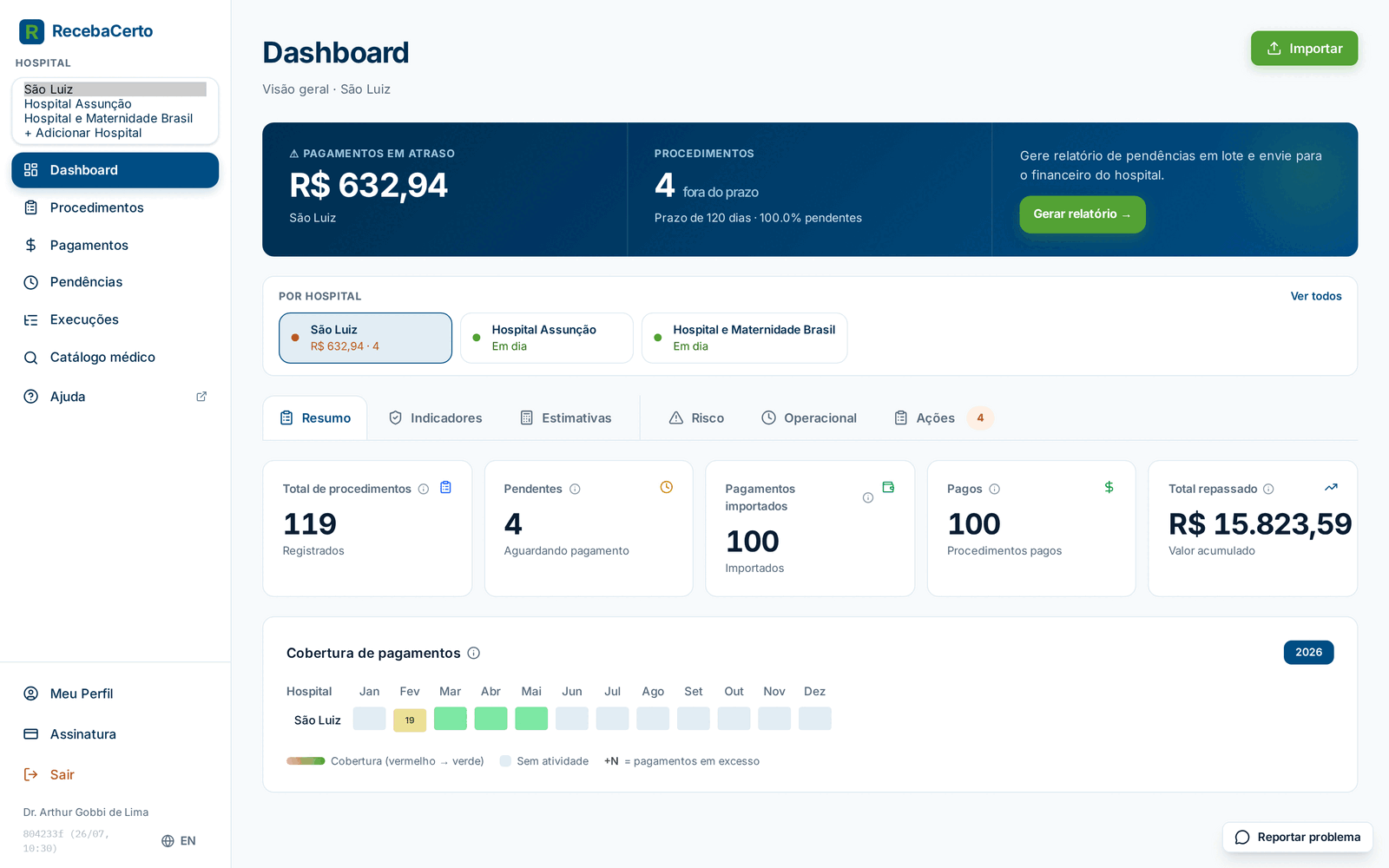
Na barra lateral, entre o logotipo e o menu, fica o seletor com o rótulo "Hospital". Ele lista os hospitais vinculados à sua conta e tem sempre uma última opção: "+ Adicionar Hospital".
O hospital escolhido ali define o escopo de todas as telas: o Dashboard, as listas de "Procedimentos" e "Pagamentos", a tela "Pendências" e as "Execuções" passam a mostrar apenas os dados daquele hospital. A escolha fica guardada enquanto durar a sessão do navegador; em uma nova sessão, o sistema volta a selecionar o primeiro hospital da sua lista.
Alguns estados que você pode ver:
- "Carregando..." — a lista ainda está sendo buscada.
- "Nenhum hospital" — sua conta ainda não tem nenhum hospital vinculado.
- Enquanto sua conta não tem hospital vinculado, o Dashboard também mostra o aviso "Selecione seu hospital" — "Para comecar a usar o sistema, indique em qual hospital voce atua." — com o botão "Ir para Perfil".
Quem atua em mais de um hospital vê no Dashboard a faixa "Por hospital": clicar em um cartão foca aquele hospital (a dica que aparece ao passar o mouse diz "Focar neste hospital") e muda o seletor global; o atalho "Ver todos" volta à visão consolidada.
Adicionar Hospital
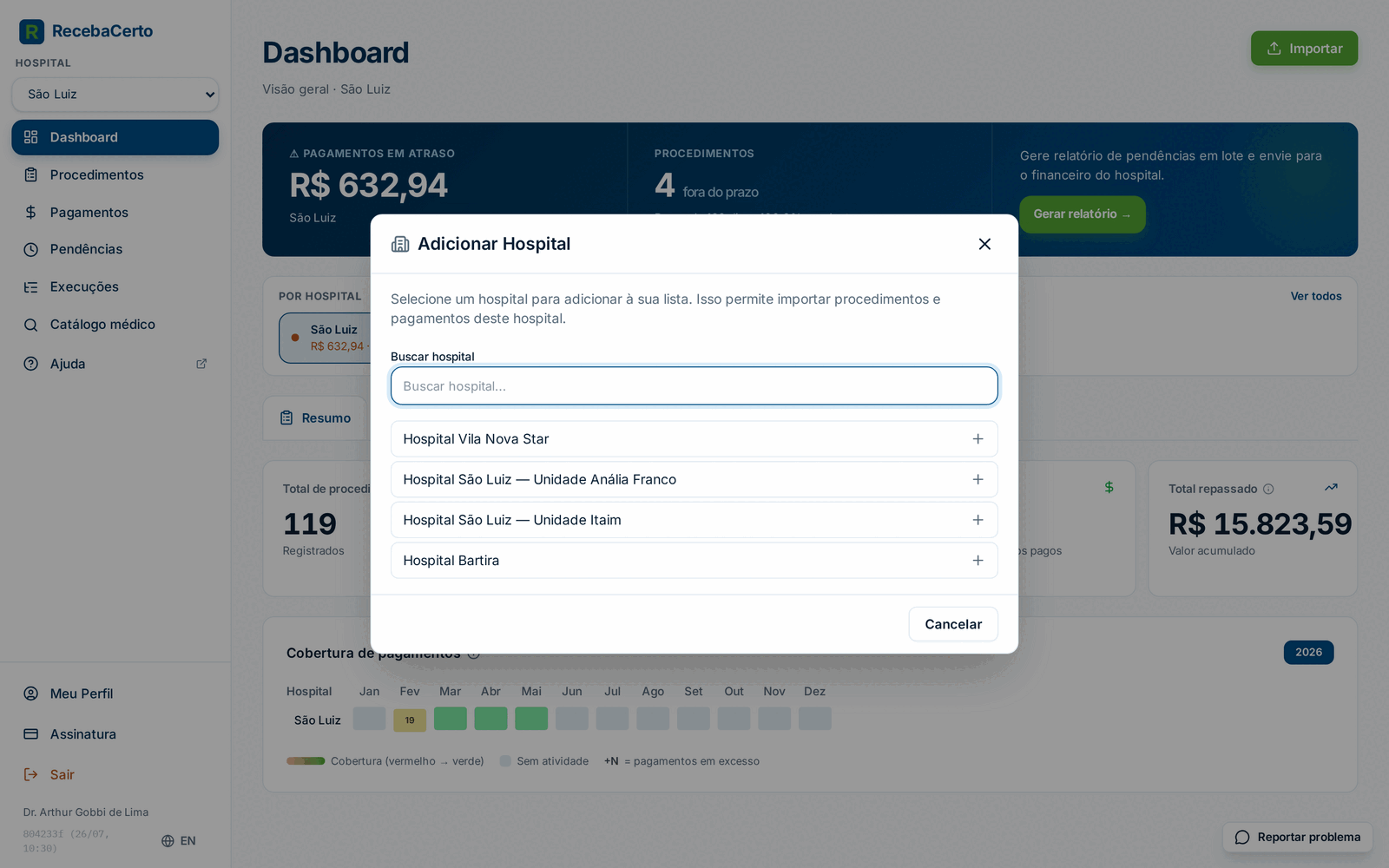
Vincular um hospital à sua conta é autosserviço — você não precisa pedir a ninguém:
- Abra o seletor "Hospital" na barra lateral.
- Escolha a última opção, "+ Adicionar Hospital".
- Abre a janela "Adicionar Hospital": "Selecione um hospital para adicionar à sua lista. Isso permite importar procedimentos e pagamentos deste hospital."
- Digite no campo "Buscar hospital" (ou role a lista) e clique no hospital desejado.
- Aparece a confirmação verde — por exemplo, "São Luiz adicionado aos seus hospitais." — e o hospital já vira a sua seleção atual.
Detalhes úteis:
- Hospitais que já estão na sua lista não aparecem na busca — só os que ainda podem ser adicionados.
- Se você digitou um nome e a busca não encontra nada, a janela muda para o modo "Solicitar hospital". A mensagem "Nenhum hospital encontrado." aparece quando não há mais hospitais disponíveis para adicionar.
- Alguns hospitais são privados e não aparecem na busca — eles só podem ser vinculados à sua conta pela equipe do RecebaCerto.
- Se algo falhar, você vê "Erro ao carregar hospitais. Tente novamente." ou "Erro ao adicionar hospital. Tente novamente." — em geral basta repetir a operação.
Também dá para gerenciar a lista em Meu Perfil, no cartão "Meus Hospitais": marcar ou desmarcar um hospital salva na hora. O botão "Adicionar hospital" desse cartão é desabilitado de propósito — para vincular um hospital novo, use o seletor da barra lateral, como descrito acima.
Cada hospital vinculado ganha um endereço exclusivo de importação por email. Se você remover um hospital da lista (desmarcando-o em "Meus Hospitais") e depois adicioná-lo de novo, um endereço novo é gerado — o antigo deixa de funcionar e as regras de encaminhamento no seu Gmail/Outlook precisam ser atualizadas. Remover o hospital da lista não apaga os procedimentos e pagamentos já registrados.
Solicitar hospital
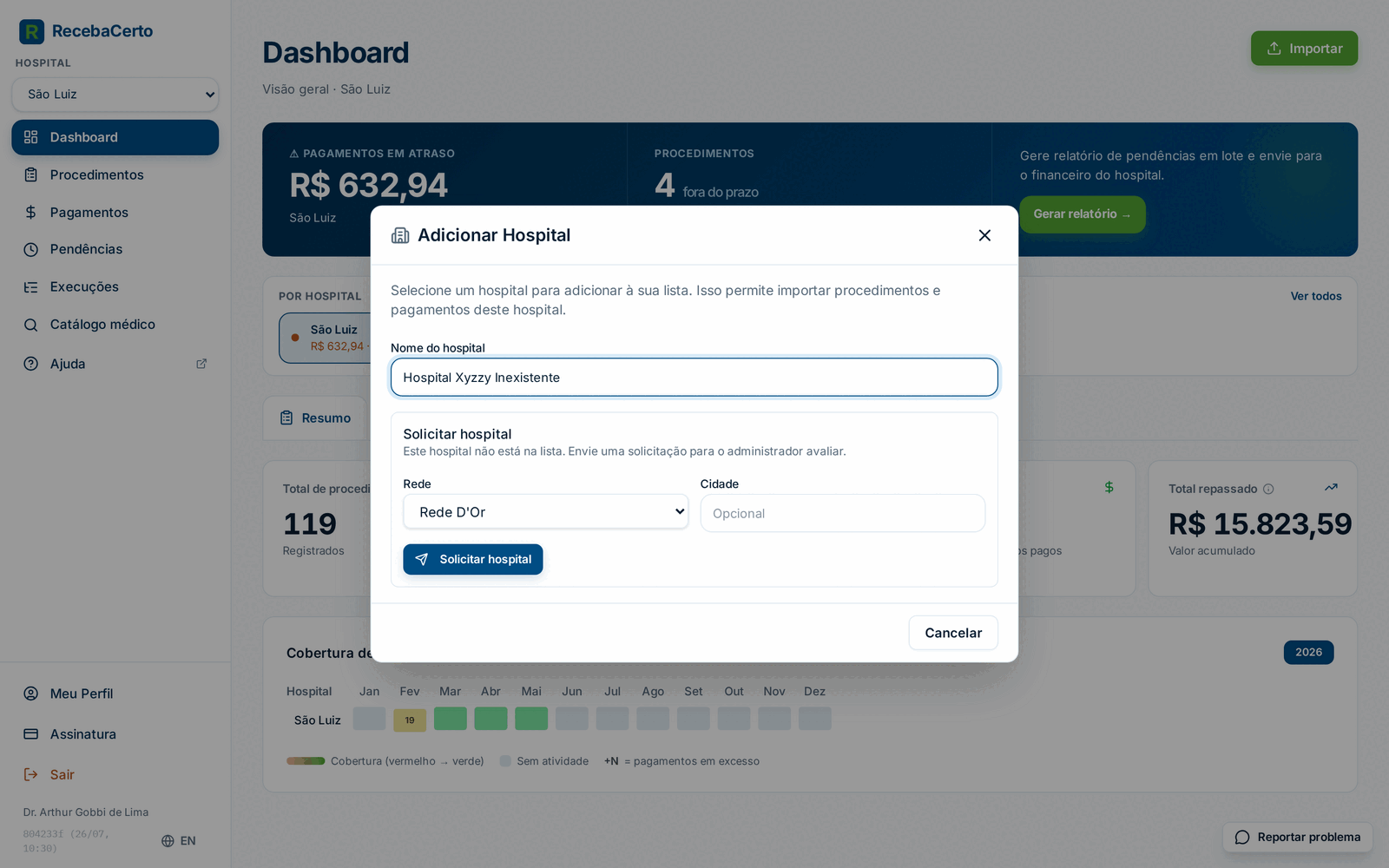
Se o seu hospital ainda não existe no catálogo do RecebaCerto, a própria janela "Adicionar Hospital" vira um formulário de solicitação: digite o nome no campo de busca e, quando nada é encontrado, aparece o bloco "Solicitar hospital" — "Este hospital não está na lista. Envie uma solicitação para o administrador avaliar."
- O texto que você digitou na busca vira o "Nome do hospital".
- Escolha a "Rede" à qual o hospital pertence.
- Preencha a "Cidade" se quiser (o campo é opcional).
- Pressione "Solicitar hospital". A confirmação é "Solicitação enviada para o administrador."
Um administrador do RecebaCerto avalia o pedido e cria o hospital no catálogo — inclusive configurando os formatos de importação. Quando isso acontecer, o hospital passa a aparecer na busca de "Adicionar Hospital" e você pode vinculá-lo normalmente.
Mensagens de erro possíveis nesse formulário:
| Mensagem | O que fazer |
|---|---|
| "Informe o nome do hospital e a rede." | Preencha o nome (campo de busca) e escolha uma opção em "Rede". |
| "Nenhuma rede disponível." | Não há redes cadastradas para associar; fale com o suporte. |
| "Erro ao solicitar hospital. Tente novamente." | Falha temporária de conexão — repita o envio. |
O que vem com cada hospital
Vincular um hospital não é só um filtro: cada hospital da sua lista carrega uma configuração própria que o sistema usa em várias telas.
- Endereço de importação por email. Gerado automaticamente no momento em
que você adiciona o hospital, no formato
{slug-do-hospital}-{16 caracteres}@a.recebacerto.com. Ele aparece em Meu Perfil, no cartão "Enderecos de Importacao por Email", e é o que permite importar planilhas encaminhando o email do hospital. - Prazo de pendência (em dias). Cada hospital tem um prazo configurado no cadastro — o padrão é 120 dias. É esse número que alimenta o aviso "Pagamentos em atraso" do Dashboard ("Prazo de 120 dias", por exemplo) e que preenche o campo "Prazo mínimo (dias)" na tela de Pendências — você pode ajustá-lo a cada geração, mas o valor inicial vem do hospital.
- Formatos de importação. A detecção automática de arquivos só testa os formatos dos hospitais da sua lista. Por isso, adicione o hospital antes de tentar importar a primeira planilha dele.
- Leitor de etiqueta. O leitor de código de barras e de foto da etiqueta do paciente, usado no lançamento manual, é calibrado por hospital — a precisão depende dessa configuração, e o leitor exige um hospital selecionado para funcionar.
Formatos importados automaticamente
Quando você solta um arquivo na janela "Importar dados", o sistema mostra "Detectando estrategia..." e, em seguida, algo como "Detectado: São Luiz | Payments D'Or" — o hospital e o formato reconhecidos. Você não escolhe formato nenhum manualmente; a detecção é automática.
Estes são os formatos reconhecidos hoje:
| Origem | O que é | Tipo de arquivo | Aparece como |
|---|---|---|---|
| Rede D'Or | Arquivo de visitas e consultas (planilha do sistema do hospital) | .xlsx, .xls, .csv | Procedures D'Or |
| Rede D'Or | Relatório de procedimentos cirúrgicos realizados (RDSL) | .pdf | Procedures Surgery D'Or |
| Rede D'Or | Demonstrativo de pagamento/repasse — vários leiautes de planilha (16 ou 19 colunas, versão simplificada ambulatorial, variação São Luiz) e relatório de repasse em PDF | .xlsx, .xls, .pdf | Payments D'Or |
| Rede D'Or | Planilha de pagamento cirúrgico (12 colunas) | planilha | Payments Surgery D'Or |
| LSA Endoscopia Avançada | Planilhas de faturamento/repasse (abas de repasse, exames, taxas e pendências) | planilha | Payments LSA Endoscopia Avancada Ltda |
| RecebaCerto | Re-importação de procedimentos exportados pelo próprio app (Exportar dados) | .csv, .json | Procedimentos RecebaCerto (re-importação) |
| RecebaCerto | Re-importação de pagamentos exportados pelo próprio app | .csv, .json | Pagamentos RecebaCerto (re-importação) |
Além do envio manual, os mesmos arquivos da Rede D'Or são reconhecidos quando chegam como anexo de email encaminhado para o seu endereço exclusivo — veja Importação por email.
O envio de arquivos aceita .xlsx · .xls · .csv · .pdf · .json · .txt. Os limites de
tamanho e o passo a passo completo da importação estão
em Importar arquivos. Para ver os formatos da Rede
D'Or em ação, há tutoriais em vídeo de
procedimentos e de
pagamentos.
Novos hospitais e formatos são adicionados conforme a demanda. Se o formato da sua planilha ainda não está na tabela acima, siga a próxima seção — o pedido de suporte já envia as informações necessárias para a equipe criar o formato.
Meu hospital não está na lista
Há dois cenários diferentes — e cada um tem um caminho próprio:
1. O hospital não existe no catálogo do RecebaCerto. Use o fluxo de "Solicitar hospital" na janela "Adicionar Hospital": informe nome, rede e cidade e aguarde a avaliação. Um administrador cria o hospital e os formatos de importação dele.
2. O hospital existe, mas o arquivo não é reconhecido. Ao importar, aparece "Nenhuma estrategia compativel" — "Nao conseguimos identificar uma estrategia para" o seu arquivo — com a dica "Confira se o arquivo e do tipo certo, ou peca suporte para criar uma estrategia personalizada." Nessa tela:
- "Pedir suporte" abre um email pronto para
[email protected], já com o nome do arquivo e o hospital — basta enviar. A equipe usa essas informações para criar o formato. - "Trocar arquivo" deixa você tentar outro arquivo (útil quando você anexou a planilha errada).
A detecção automática só compara o arquivo com os formatos dos hospitais já vinculados à sua conta. Se o hospital certo não está na sua lista, um arquivo perfeitamente válido termina em "Arquivo nao reconhecido." — adicione o hospital pelo seletor da barra lateral e importe de novo. Outros problemas de importação estão em Solução de problemas.