Exportar dados e Zona de Perigo
Seus dados são seus. O RecebaCerto oferece, dentro de "Meu Perfil", duas ferramentas que andam juntas: o cartão "Exportar dados", que baixa tudo o que está na sua conta em um arquivo aberto (CSV ou JSON), e a "Zona de Perigo", com as exclusões em massa para quem quer recomeçar do zero. Esta página explica as duas — e por que você deve sempre exportar antes de apagar.
Ambas ficam na tela Meu Perfil: a exportação na banda "03 · Segurança & dados" e as exclusões na banda "04 · Zona de perigo". As duas funcionam mesmo com a assinatura inativa — você nunca perde o acesso aos seus próprios dados.
Exportar dados
Passo a passo
- Abra "Meu Perfil" no final do menu lateral.
- Na banda "03 · Segurança & dados", localize o cartão "Exportar dados" — "Baixe um arquivo com seus procedimentos ou pagamentos."
- Clique em "Procedimentos" ("Todos os procedimentos cadastrados na sua conta.") ou "Pagamentos" ("Todos os pagamentos importados na sua conta.").
- Na janela "Exportar procedimentos" (ou "Exportar pagamentos"), com o texto "Selecione o formato.", marque CSV (já vem selecionado) ou JSON e pressione "Baixar". Para desistir, "Cancelar".
- O navegador baixa o arquivo nomeado com a data do dia, por exemplo
procedimentos_2026-07-26.csvoupagamentos_2026-07-26.json.
Se algo falhar, o cartão mostra "Erro ao exportar." — normalmente uma queda momentânea de conexão; tente de novo. Se persistir, veja a página de solução de problemas.
O arquivo inclui todos os registros da sua conta, de todos os hospitais, independentemente do hospital selecionado na barra lateral ou de filtros aplicados nas listas. Precisa de um recorte (um hospital, um período)? Exporte tudo e filtre na sua planilha — a coluna "Hospital" e as colunas de data servem exatamente para isso.
CSV ou JSON?
- CSV — para abrir no Excel, Google Planilhas ou LibreOffice. É o formato certo para conferências manuais, contabilidade e relatórios próprios. Em contrapartida, é um formato resumido: nem todos os campos do registro entram nele (veja o que se perde no CSV).
- JSON — o backup mais completo. Cada registro sai com todos os seus campos, inclusive código e descrição do procedimento, campos extras e datas auxiliares. É o formato recomendado se o objetivo é guardar uma cópia de segurança ou re-importar depois.
Backup ou re-importação → JSON. Abrir no Excel e trabalhar os números → CSV. Na dúvida, baixe os dois: a exportação é ilimitada e não consome nada do seu plano.
O que vai em cada arquivo
Procedimentos — colunas do CSV:
| Coluna | Conteúdo |
|---|---|
| Medico | Seu nome, como está em "Dados pessoais" |
| Hospital | Identificador do hospital (em minúsculas, ex.: sao-luiz) |
| Atendimento | Número de atendimento |
| Data | Data do procedimento, em DD/MM/AAAA |
| Paciente | Nome do paciente |
| Procedimento | Descrição do procedimento |
| Convenio | Convênio |
| Cobravel | Sim ou Nao (veja Regras de cobrança) |
| Status | Em formato técnico: pending (Pendente), paid (Pago) ou rejected (Glosado) |
| Origem | De onde o registro veio (importação ou lançamento manual) |
| Extra | Campos adicionais da planilha original, em formato compacto |
Pagamentos — colunas do CSV:
| Coluna | Conteúdo |
|---|---|
| Hospital | Identificador do hospital |
| Atendimento | Número de atendimento |
| Data Procedimento | Data do procedimento, em DD/MM/AAAA |
| Paciente | Nome do paciente |
| Convenio | Convênio |
| Valor Bruto | Valor bruto do pagamento |
| Valor Repasse | Valor repassado a você |
| Percentual | Percentual do repasse |
| Data Pagamento | Data do pagamento (pode vir vazia) |
| Arquivo Origem | Nome do arquivo importado que gerou o registro |
Os valores saem no formato técnico, com ponto como separador decimal (1234.56), e o
arquivo é gravado em UTF-8. Se o Excel mostrar valores ou acentos estranhos ao abrir o
CSV com clique duplo, importe-o pelo menu de importação de dados do Excel indicando o
formato UTF-8 e o ponto decimal. O status dos procedimentos também sai em formato técnico
(pending/paid/rejected) — a tradução para
"Pendente", "Pago" e "Glosado" é a mesma
exibida no app.
Re-importar um export
O RecebaCerto reconhece os próprios arquivos de exportação. Arraste o
procedimentos_AAAA-MM-DD.csv ou o .json (o mesmo vale para os de pagamentos) para a
janela "Importar dados" e a detecção automática identifica a
estratégia "Procedimentos RecebaCerto (re-importação)" — para pagamentos,
"Pagamentos RecebaCerto (re-importação)". Dali em diante o fluxo é o de qualquer
importação: escolha o hospital, confirme em "Importar" e acompanhe o resultado. Se em
vez disso aparecer "Nenhuma estrategia compativel", a re-importação ainda não está
habilitada para os seus hospitais — use o botão "Pedir suporte" do próprio aviso.
O JSON carrega mais campos que o CSV, então a re-importação a partir dele recupera mais e reconhece melhor o que já existe na sua conta (veja O que se perde no CSV). Guarde sempre o JSON de cada exportação: é o backup mais completo dos seus dados.
Pontos que valem saber antes de re-importar:
- Re-importar exige assinatura ativa. A exportação e a Zona de Perigo funcionam sempre, mas a re-importação passa pelo fluxo normal de importação — com a assinatura inativa, o envio é bloqueado com o aviso "Assinatura inativa".
- Tudo entra no hospital escolhido na importação. O arquivo exportado mistura todos os seus hospitais, mas cada importação é feita para um hospital. Se você atua em mais de um, filtre o arquivo por hospital na sua planilha e importe um arquivo por hospital.
- Duplicatas são puladas — melhor a partir do JSON. Se os dados originais ainda estão na conta, a re-importação do JSON reporta quase tudo como "duplicatas" e não cria nada em dobro. Com o CSV essa proteção enfraquece: campos que o CSV não carrega (como a posição na planilha e, nos pagamentos, a descrição) fazem parte da comparação de duplicatas, e registros podem entrar de novo, em dobro. Só re-importe o CSV sobre uma conta que ainda tem os dados originais se aceitar conferir a lista depois.
- Ordem certa: procedimentos antes de pagamentos. A conciliação acontece na importação dos pagamentos. Pagamento importado antes do procedimento fica "Não" conciliado até você usar a retentativa.
Mesmo a partir do JSON, alguns atributos são recalculados em vez de copiados:
- o grupo de procedimento é reclassificado a partir do código e da descrição;
- o status volta a "Pendente" até a conciliação encontrar o pagamento de novo;
- "Cobrável"/"Não cobrável" é reavaliado pelas suas Regras de cobrança atuais.
Com as regras configuradas e os pagamentos re-importados em seguida, o resultado converge para o estado anterior — mas marcações manuais (um "Glosado" anotado à mão, um "cobrável" de exceção) não voltam sozinhas.
O que se perde no CSV
O CSV é mais enxuto que o JSON, então a re-importação a partir dele recupera menos:
- Procedimentos: o CSV não carrega o código do procedimento nem a posição na planilha original; a descrição e os campos "Extra" são preservados. Sem o código, a reclassificação do grupo depende dos demais campos preservados (em especial os campos "Extra") e pode ficar menos precisa.
- Pagamentos: o CSV re-importado recupera atendimento, data, paciente, convênio e valores — mas não o código nem a descrição. Já a data de pagamento e o arquivo de origem não são restaurados por nenhuma re-importação, nem pela do JSON: o arquivo de origem passa a ser o próprio arquivo re-importado.
Se um dia você quiser reconstruir a conta a partir do backup, o JSON é o formato que preserva o máximo.
Zona de Perigo
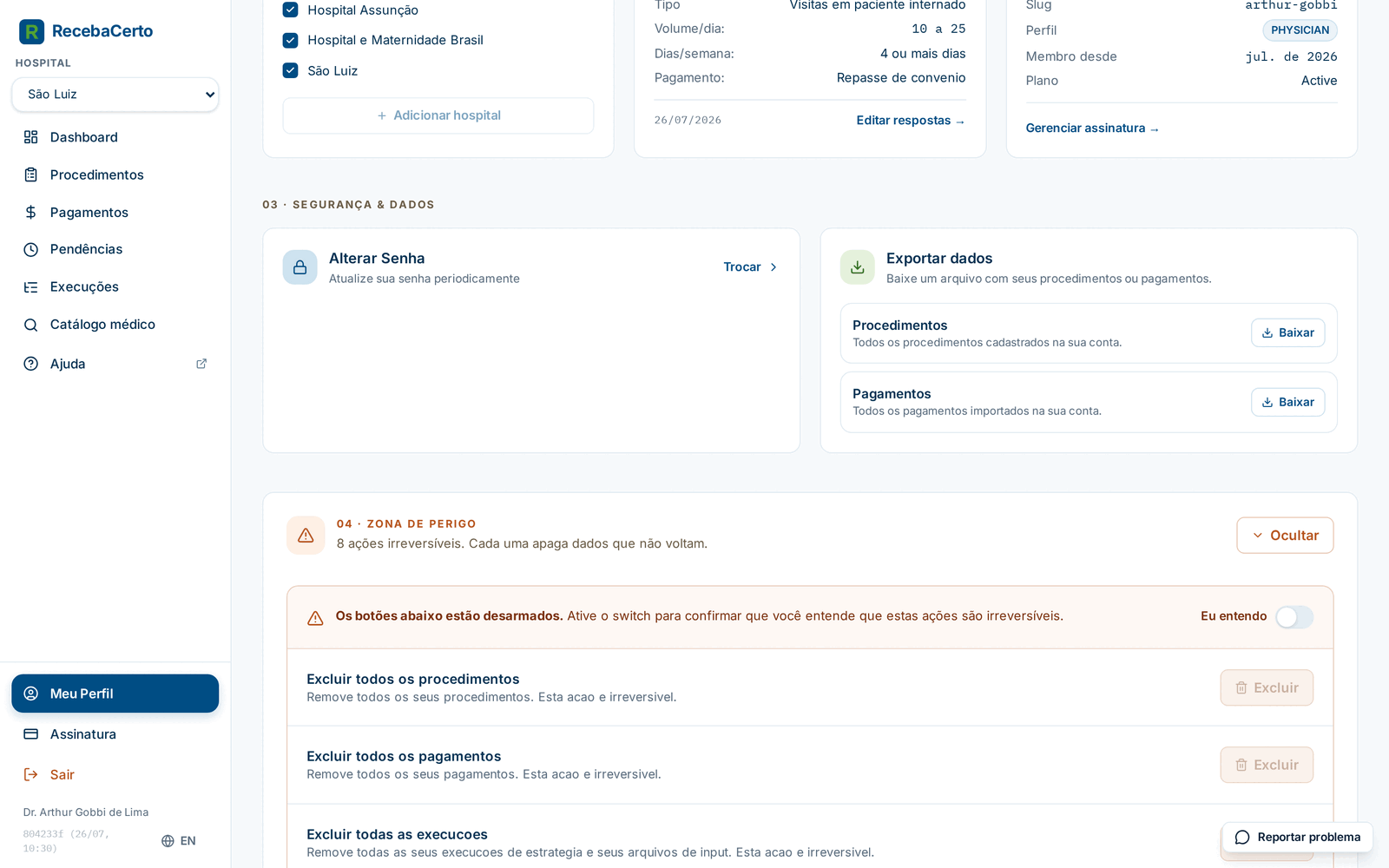
No fim da tela "Meu Perfil", a banda "04 · Zona de perigo" avisa: "8 ações irreversíveis. Cada uma apaga dados que não voltam." A seção vem recolhida — clique em "Mostrar" para abrir ("Ocultar" fecha de novo).
Destravar os botões
Aberta, a seção ainda está travada. Um aviso explica: "Os botões abaixo estão desarmados." / "Ative o switch para confirmar que você entende que estas ações são irreversíveis." Ligue o interruptor "Eu entendo" para habilitar os botões de exclusão. Cada ação ainda abre um diálogo de confirmação com "Sim, excluir" / "Cancelar" — nada é apagado com um clique só.
As exclusões globais
- "Excluir todos os procedimentos" — remove todos os procedimentos da conta. Os pagamentos permanecem, mas perdem o vínculo de conciliação (voltam a "Não" conciliados).
- "Excluir todos os pagamentos" — remove todos os pagamentos. Os procedimentos que estavam "Pago" voltam a "Pendente" e passam a contar de novo como valores a receber.
- "Excluir todas as execucoes" — apaga o histórico da tela Execuções e os arquivos originais enviados em cada importação. Os procedimentos e pagamentos criados por essas importações não são apagados — mas você perde a possibilidade de reexecutar, reverter ou baixar os arquivos daquelas importações.
Ao terminar, um aviso verde confirma, por exemplo, "132 procedimentos excluidos com sucesso." Se algo falhar, aparece "Erro ao excluir dados" (ou a mensagem específica do erro) em vermelho.
Se houver importação rodando ou em cancelamento, a exclusão de execuções é recusada com "Nao e possivel excluir execucoes enquanto ha jobs ativos ou em cancelamento". Espere as importações terminarem — ou cancele-as na tela Execuções — e tente de novo.
Excluir por hospital
O bloco "Excluir por hospital" ("3 ações limitadas a 1 hospital") repete as três exclusões acima, restritas a um único hospital. Escolha o hospital em "Selecione um hospital..." — enquanto não escolher, os botões ficam desabilitados com a dica "Selecione um hospital primeiro." Depois da escolha, os botões passam a exibir o nome: "Procedimentos de Hospital X", "Pagamentos de Hospital X", "Execucoes de Hospital X", cada um com sua confirmação própria ("Excluir procedimentos de Hospital X?").
É a opção certa quando você parou de atuar em um hospital e quer limpar só aquela base, mantendo o resto intacto.
Apagar TUDO
A última ação, "Apagar TUDO" ("Remove procedimentos, pagamentos e execucoes em um
unico clique. Use com extremo cuidado."), tem uma trava extra: além do switch
"Eu entendo", você precisa digitar a frase APAGAR TUDO no campo indicado por
"Digite APAGAR TUDO para confirmar" — só então o botão "Apagar tudo" é habilitado, e a
confirmação final pergunta "Apagar TODOS os dados?".
O resultado informa os três totais, por exemplo: "230 procedimentos, 180 pagamentos e 12 execucoes excluidos." Se uma das três etapas falhar (por exemplo, execuções bloqueadas por uma importação em andamento), o aviso "Excluido em partes: ..." detalha o que foi apagado e o que falhou — resolva a causa e repita a ação para completar.
Não existe lixeira, restauração nem suporte capaz de recuperar o que foi excluído aqui. Antes de qualquer limpeza, exporte seus dados em JSON — procedimentos e pagamentos — e guarde os arquivos. A exclusão de execuções apaga também os arquivos originais das importações, que não voltam nem com a re-importação do backup.
Seus dados e a LGPD
Na prática, esta página é o seu kit de portabilidade e eliminação de dados:
- Acesso e portabilidade — o cartão "Exportar dados" entrega, a qualquer momento e sem depender de ninguém, uma cópia completa dos seus registros em formato aberto (CSV ou JSON).
- Eliminação — a Zona de Perigo apaga, de forma definitiva, os dados operacionais da sua conta (procedimentos, pagamentos e arquivos importados), no todo ou por hospital.
- Exclusão da conta em si (cadastro, email e acesso) — ainda não tem botão no app; fale com o suporte em [email protected], de preferência a partir do email cadastrado.
Dúvidas sobre o que cada tela guarda? Comece por Meu Perfil e pela visão geral do produto.