Meu Perfil e segurança
A tela "Meu Perfil" fica no final do menu lateral. É onde você mantém seus dados de conta e as configurações que alimentam o resto do produto: os endereços de importação por email, os hospitais em que você atua, o Questionário Inicial, a troca de senha e a exportação dos seus dados. O cabeçalho da tela resume bem: "Dados da conta e configurações de importação".
As 4 bandas do perfil
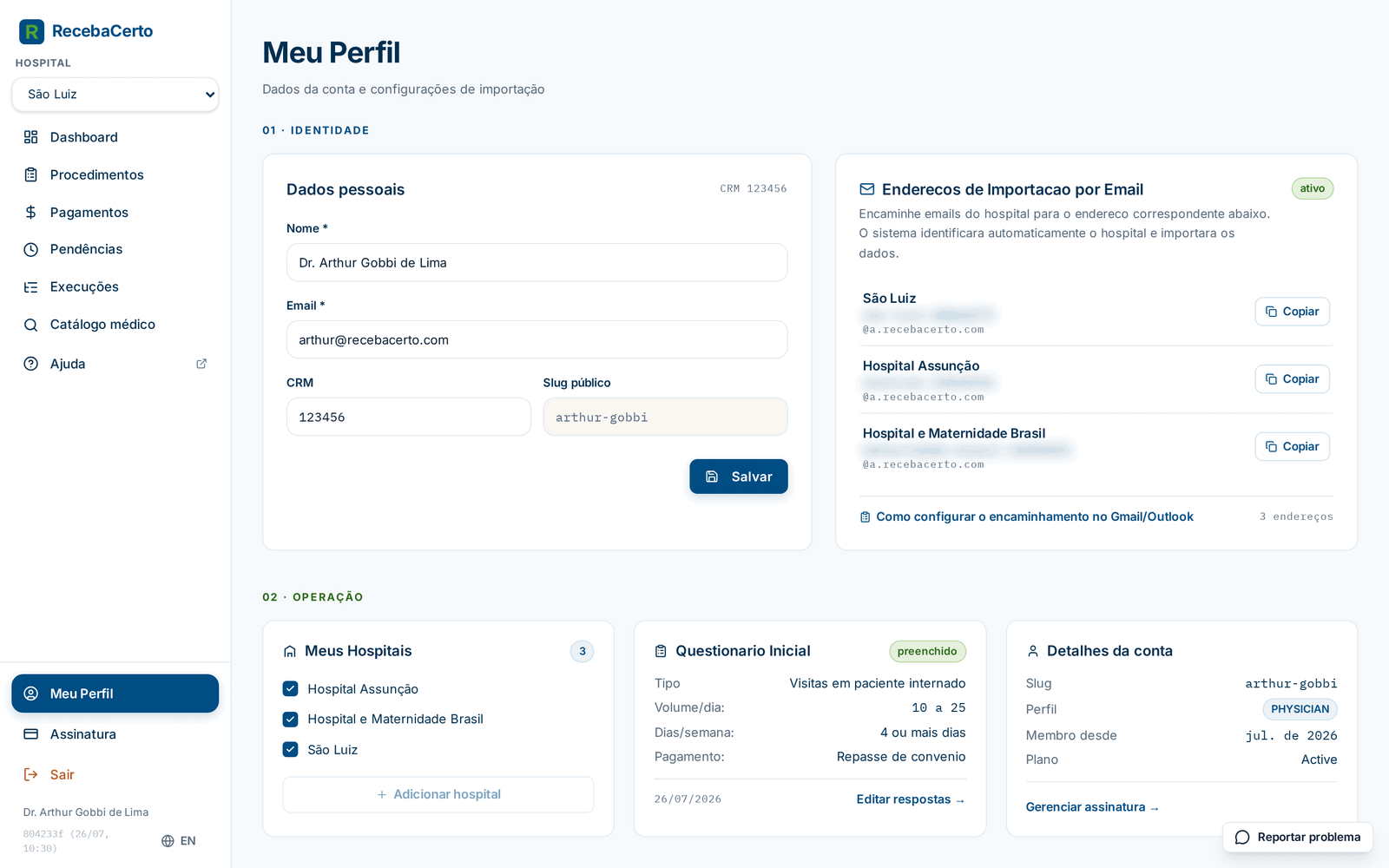
A página é organizada em quatro faixas numeradas. Use esta tabela como mapa:
| Banda | O que contém |
|---|---|
| "01 · Identidade" | Cartão "Dados pessoais" e cartão "Enderecos de Importacao por Email" |
| "02 · Operação" | Cartões "Meus Hospitais", "Questionario Inicial" e "Detalhes da conta" |
| "03 · Segurança & dados" | Painel "Alterar Senha" e cartão "Exportar dados" |
| "04 · Zona de perigo" | "Zona de Perigo" — 8 ações de exclusão em massa, todas irreversíveis |
Sobre as duas últimas bandas, em resumo:
- "Exportar dados" — "Baixe um arquivo com seus procedimentos ou pagamentos." Clique em "Procedimentos" ou "Pagamentos", escolha o formato (CSV ou JSON) no diálogo "Selecione o formato." e pressione "Baixar". O arquivo vem nomeado com a data, por exemplo
procedimentos_2026-07-26.csv. A exportação baixa tudo o que existe na sua conta, sem filtros — se precisar de um recorte (um hospital, um período), abra o arquivo exportado na sua planilha e filtre por lá. - "Zona de Perigo" — vem recolhida ("Mostrar" / "Ocultar") e desarmada: um aviso explica "Os botões abaixo estão desarmados." e você precisa ativar o interruptor "Eu entendo" antes de qualquer exclusão. As ações disponíveis: "Excluir todos os procedimentos", "Excluir todos os pagamentos", "Excluir todas as execucoes", as mesmas três limitadas a um hospital em "Excluir por hospital" e, por fim, "Apagar TUDO" — que exige digitar a frase
APAGAR TUDOpara confirmar. Cada ação ainda abre um diálogo de confirmação com "Sim, excluir" / "Cancelar".
Nada apagado ali pode ser recuperado. Dois efeitos merecem atenção especial:
- Excluir pagamentos devolve procedimentos ao estado "Pendente". Um procedimento que estava conciliado com um pagamento apagado volta a contar como não pago.
- Excluir execuções apaga também os arquivos originais enviados em cada importação (veja a tela Execuções).
Se a sua base já alimenta relatórios e cobranças, exporte os dados antes de qualquer limpeza.
Dados pessoais
No cartão "Dados pessoais" (banda 01) você edita:
- *"Nome " — seu nome, exibido em telas e exportações.
- *"Email " — o email de login da conta. É também para ele que o sistema envia os avisos de importação por email. Se o novo email já estiver cadastrado em outra conta, a troca é recusada.
- "CRM" — opcional.
- "Slug público" — somente leitura. É o identificador da sua conta gerado no cadastro; você não consegue alterá-lo por aqui.
Depois de editar, clique em "Salvar". A confirmação é "Perfil salvo com sucesso!"; se algo falhar, aparece "Erro ao salvar perfil".
Seu link rápido de importação
O "Slug público" forma um atalho pessoal de login:
https://recebacerto.com/m/seu-slug
Abrindo esse endereço, aparece uma tela enxuta — "Upload rapido de procedimentos" / "Faca login para importar seus procedimentos rapidamente" — que pede apenas a "Senha". Ao pressionar "Entrar e Importar", você entra direto no painel com o modal "Importar dados" já aberto, pronto para soltar a planilha.
- Deixar a senha vazia mostra "Digite sua senha".
- Um endereço com formato inválido (maiúsculas, acentos, espaços) mostra "Link invalido ou medico nao encontrado."
- Um slug que não existe é recusado só na hora de entrar, com a mensagem genérica "Credenciais invalidas" — a mesma da senha errada, de propósito.
Salve o link rápido como favorito no computador ou como atalho na tela do celular. E se quiser eliminar o upload manual de vez, combine com a importação por email: o link rápido encurta o caminho, o encaminhamento automático o elimina.
O link rápido continua exigindo a sua senha — ele não dá acesso a ninguém por si só. Ainda assim, trate-o como informação sua: guarde-o apenas em dispositivos confiáveis.
Endereços de Importação por Email
O cartão "Enderecos de Importacao por Email" (banda 01) lista um endereço exclusivo para cada hospital vinculado à sua conta, no formato:
Como o próprio cartão explica: "Encaminhe emails do hospital para o endereco correspondente abaixo. O sistema identificara automaticamente o hospital e importara os dados."
- Os endereços são gerados pelo sistema — você não escolhe nem cadastra endereço nenhum. Cada par médico + hospital recebe um endereço único.
- O botão "Copiar" ao lado de cada endereço copia para a área de transferência e vira "Copiado!".
- O rodapé do cartão traz o contador de endereços e o link "Como configurar o encaminhamento no Gmail/Outlook", que abre o tutorial passo a passo.
- Sem nenhum hospital vinculado, o cartão mostra "Nenhum hospital cadastrado. Crie um hospital para gerar o endereco de importacao."
É o endereço que identifica você e o hospital — quem o conhece consegue enviar planilhas para a sua conta. Mantenha-o privado, como uma senha. E atenção: remover um hospital e adicioná-lo de novo gera um endereço novo — o antigo deixa de funcionar e as regras de encaminhamento configuradas no seu email precisam ser atualizadas.
Para entender remetentes autorizados, avisos automáticos e limites, veja o guia de importação por email.
Meus Hospitais
O cartão "Meus Hospitais" (banda 02) mostra a lista de hospitais disponíveis com uma caixa de seleção para cada um: marque os hospitais em que você atua. Marcar ou desmarcar salva na hora, sem botão de confirmação.
Dois detalhes importantes:
- A escolha de hospitais é sua, em autosserviço — não depende de ninguém liberar. Marque os hospitais em que atua e comece a importar.
- O botão "Adicionar hospital" deste cartão é desabilitado. Para vincular um hospital que não aparece na lista, use o seletor "Hospital" da barra lateral: a última opção, "Adicionar Hospital", abre uma busca ("Buscar hospital...") para anexar um hospital do catálogo à sua conta.
Se o hospital não existir no catálogo, a mesma janela vira o formulário "Solicitar hospital" — "Este hospital não está na lista. Envie uma solicitação para o administrador avaliar." Preencha "Nome do hospital", a "Rede" e, se quiser, a "Cidade", e envie. A confirmação é "Solicitação enviada para o administrador." A solicitação não vincula o hospital na hora: depois de aprovado pelo administrador, ele entra no catálogo e aparece na sua lista — aí é só marcá-lo.
Desmarcar um hospital remove o vínculo — e, se você o marcar de novo depois, o endereço de importação por email daquele hospital será outro (veja a seção anterior).
Questionário Inicial
O cartão "Questionario Inicial" (banda 02) resume o questionário sobre a sua rotina de procedimentos. Ele mostra uma etiqueta de estado — "preenchido" (verde) ou "pendente" — e, quando já respondido, um resumo das respostas com a data de preenchimento. O link do cartão é "Preencher agora →" (quando vazio) ou "Editar respostas →" (quando já respondido).
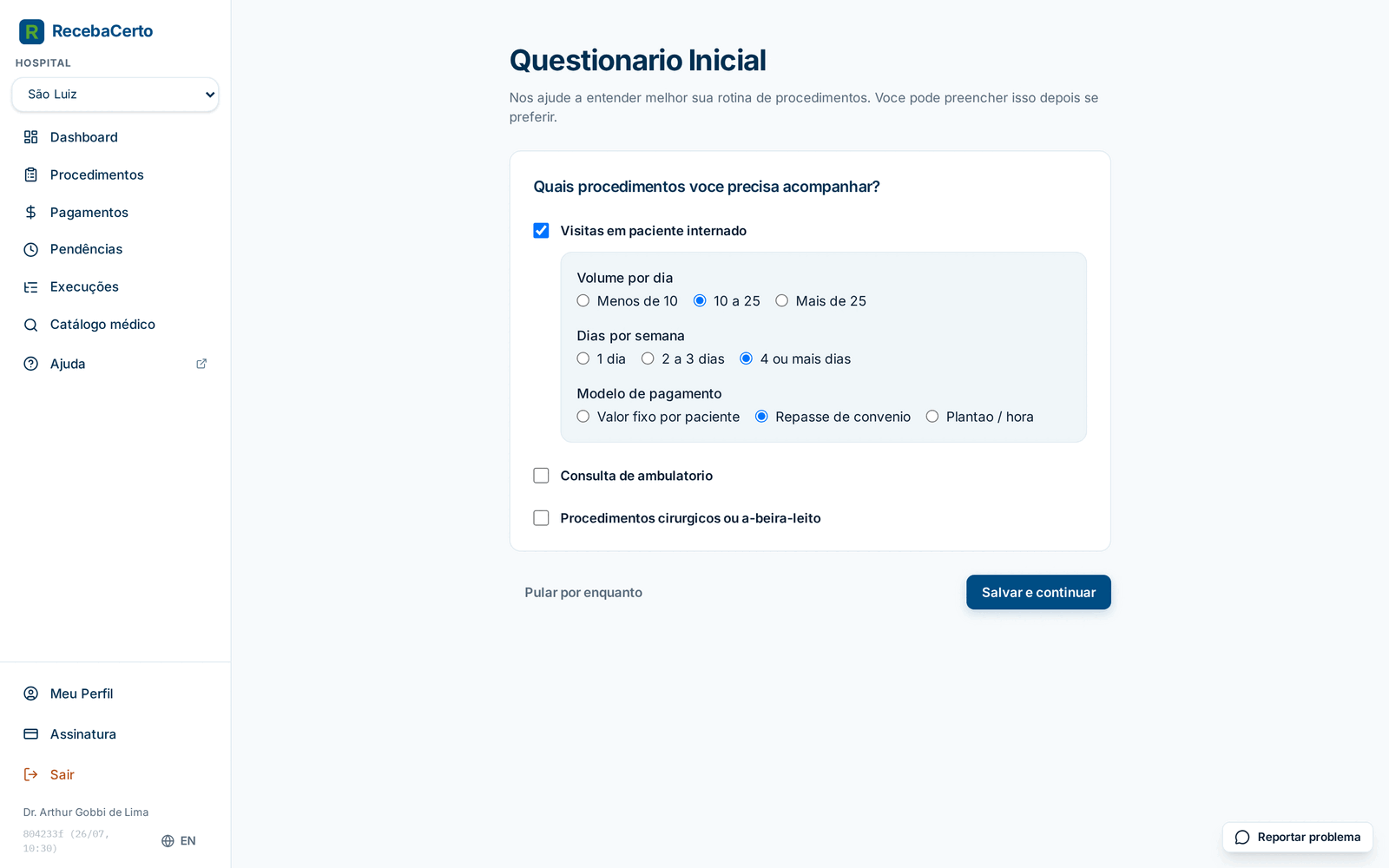
O questionário em si é curto e serve para o RecebaCerto entender a sua rotina: "Nos ajude a entender melhor sua rotina de procedimentos. Voce pode preencher isso depois se preferir."
- Em "Quais procedimentos voce precisa acompanhar?", marque uma ou mais categorias: "Visitas em paciente internado", "Consulta de ambulatorio" e "Procedimentos cirurgicos ou a-beira-leito".
- Para cada categoria marcada, responda:
- "Volume por dia" — "Menos de 10", "10 a 25" ou "Mais de 25";
- "Dias por semana" — "1 dia", "2 a 3 dias" ou "4 ou mais dias" (esta pergunta não aparece para a categoria cirúrgica);
- "Modelo de pagamento" — "Valor fixo por paciente" (ou "Valor fixo por procedimento", na categoria cirúrgica), "Repasse de convenio" ou "Plantao / hora".
- Pressione "Salvar e continuar" para gravar e voltar ao painel — ou "Pular por enquanto" para deixar em branco.
Ninguém é obrigado a responder: criar a conta não te leva ao questionário — ao entrar, você cai direto no painel, e o questionário só aparece se você abrir pelo cartão do perfil. "Pular por enquanto" também marca o questionário como concluído, então o cartão deixa de aparecer como "pendente". Você pode voltar e editar as respostas quando quiser.
Detalhes da conta
O cartão "Detalhes da conta" (banda 02) é informativo:
- "Slug" — o mesmo identificador do link rápido;
- "Perfil" — o tipo da sua conta;
- "Membro desde" — a data de criação da conta;
- "Plano" — a situação atual da sua assinatura (por exemplo, "Active" quando ela está ativa; "—" quando não há assinatura).
O link "Gerenciar assinatura →" leva à tela de assinatura, onde você ativa, troca ou cancela o plano — os detalhes estão em Assinatura e cobrança e a comparação de planos em Planos.
Alterar Senha
Na banda "03 · Segurança & dados", localize a linha "Alterar Senha" / "Atualize sua senha periodicamente" e clique em "Trocar" para expandir o painel:
- Preencha "Senha Atual" ("Digite sua senha atual").
- Preencha "Nova Senha" — o campo já avisa: "Minimo 12 caracteres".
- Repita em "Confirmar Nova Senha" ("Repita a nova senha").
- Pressione "Alterar Senha". A confirmação é a mensagem verde "Senha alterada com sucesso".
O que pode dar errado e como corrigir:
| Mensagem | O que significa |
|---|---|
| "Preencha todos os campos" | A senha atual ou a nova senha ficou vazia. |
| "Nova senha deve ter pelo menos 12 caracteres" | A nova senha é curta demais — o mínimo é 12 caracteres. |
| "As senhas nao coincidem" | A confirmação está diferente da nova senha. |
| "Senha atual incorreta" | A senha atual digitada não confere. |
| "Senha encontrada em vazamentos publicos, escolha outra" | A senha escolhida aparece em vazamentos de dados conhecidos — o sistema recusa por segurança. Escolha outra. |
| "Senha muito fraca, escolha outra" | Senha óbvia demais. Escolha outra. |
Por segurança, alterar a senha encerra as sessões abertas em todos os dispositivos — você precisará entrar de novo com a nova senha, inclusive no aparelho em que fez a troca.
Saia da conta e use "Esqueceu sua senha?" na tela de login. Você receberá um email com um link de redefinição válido por 1 hora. Redefinir por esse caminho também desconecta todos os dispositivos e destrava a conta caso ela tenha sido bloqueada por tentativas erradas. As mesmas regras de senha (mínimo de 12 caracteres, sem senhas vazadas) valem aqui.