Dashboard
O Dashboard é a primeira tela depois do login. Ele não cria dado novo: organiza o que você já registrou em procedimentos, pagamentos e hospitais para responder três perguntas — quanto já foi pago, quanto ainda está pendente e onde cobrar primeiro.
No topo da página ficam o título "Dashboard" com o subtítulo "Visão geral" (ou "Visão geral · nome do hospital", quando um hospital está selecionado) e o botão verde "Importar", que abre a janela "Importar dados" — a mesma janela de importação de arquivos usada em todo o app.
Você continua vendo todos os indicadores mesmo com a assinatura vencida. A geração da planilha de pendências — destino do botão "Gerar relatório →" — exige assinatura ativa. Veja Assinatura e cobrança.
Selecione seu hospital
Se a sua conta ainda não tem nenhum hospital vinculado, o Dashboard mostra um aviso azul com o título "Selecione seu hospital" e o botão "Ir para Perfil". Sem hospital, não há como importar arquivos nem calcular prazos — então esse é o primeiro passo. A escolha do hospital é feita por você mesmo, pelo seletor "Hospital" da barra lateral; veja Hospitais e formatos suportados.
Depois de vinculado, o hospital selecionado na barra lateral vira o foco do Dashboard: o subtítulo da página confirma qual hospital está em foco e o painel "Pagamentos em atraso" passa a mostrar os números daquele hospital. Os demais quadros — cartões, gráficos e o mapa de cobertura — seguem consolidando todos os seus hospitais.
Trabalhando com mais de um hospital
Quem atua em vários hospitais vê a faixa "Por hospital", logo abaixo do painel de atrasos. Cada hospital aparece como um cartão com um indicador de cor:
- Bolinha verde com o texto "Em dia" — nenhum procedimento fora do prazo naquele hospital.
- Bolinha vermelha com um valor estimado e a quantidade de procedimentos atrasados.
Clique em um cartão ("Focar neste hospital") para colocar aquele hospital em foco no painel de atrasos e no subtítulo da página. Para voltar à visão consolidada, clique em "Ver todos".
Abas: Risco, Operacional e Ações
A linha de abas do Dashboard tem dois grupos, separados por uma divisória: à esquerda, os grupos de métricas ("Resumo", "Indicadores" e "Estimativas" — detalhados na próxima seção); à direita, as três abas de análise: "Risco", "Operacional" e "Ações".
Os valores em reais das abas de análise usam a média histórica de repasse dos seus pagamentos — não são valores faturados nem garantidos. Trate-os como ordem de grandeza para priorizar cobrança, não como previsão exata de recebimento.
Risco
A melhor leitura para decidir onde a cobrança pode escalar primeiro:
- "Top Hospitais por Valor Pendente (estimado)" — ranking dos hospitais com maior valor pendente estimado.
- "Aging por Valor Estimado" — distribui o valor pendente por faixa de dias em atraso.
O botão "Mais breakdowns" revela dois gráficos adicionais — "Top Convênios por Valor Pendente (estimado)" e "Aging de Pendências (quantidade)" — e vira "Ocultar breakdowns" para recolhê-los.
Operacional
Mostra a velocidade real do ciclo de recebimento:
- "Ciclo de Pagamento (dias)" — tempo entre a data do procedimento e a data do pagamento, para pagamentos já conciliados. O cartão traz dois números, a média e o P90 (90% dos pagamentos chegaram em até esse número de dias), com a base de cálculo indicada logo abaixo.
- "Distribuição do Ciclo de Pagamento" — quantos pagamentos caíram em cada faixa de dias.
Um P90 muito acima da média indica que uma parcela dos pagamentos demora bem mais que o normal — bom ponto de partida para investigar convênios ou hospitais específicos na aba "Risco".
Ações
Quando há itens que pedem atenção, a aba "Ações" exibe um selo vermelho com a soma de duas listas:
- "Ação: Pendências Mais Antigas" — os procedimentos pendentes há mais tempo, com paciente, hospital, data do procedimento, atendimento, dias pendente e valor estimado. É a fila natural de cobrança do dia.
- "Ação: Pagamentos Não Reconciliados" — pagamentos importados que ainda não foram vinculados a nenhum procedimento, com valor de repasse e dias sem reconciliar.
Um pagamento fica sem conciliar quando alguma das chaves de correspondência não bate — hospital, médico, número de atendimento, data ou grupo de procedimento — ou quando o pagamento foi importado antes do procedimento existir na base. Nesse último caso a conciliação não acontece sozinha depois: é preciso usar a retentativa de conciliação. Veja Conciliação automática.
Quando não há nada a fazer, as listas mostram "Sem pendências antigas." e "Sem pagamentos pendentes de reconciliação." — o melhor estado possível.
Resumo, Indicadores e Estimativas
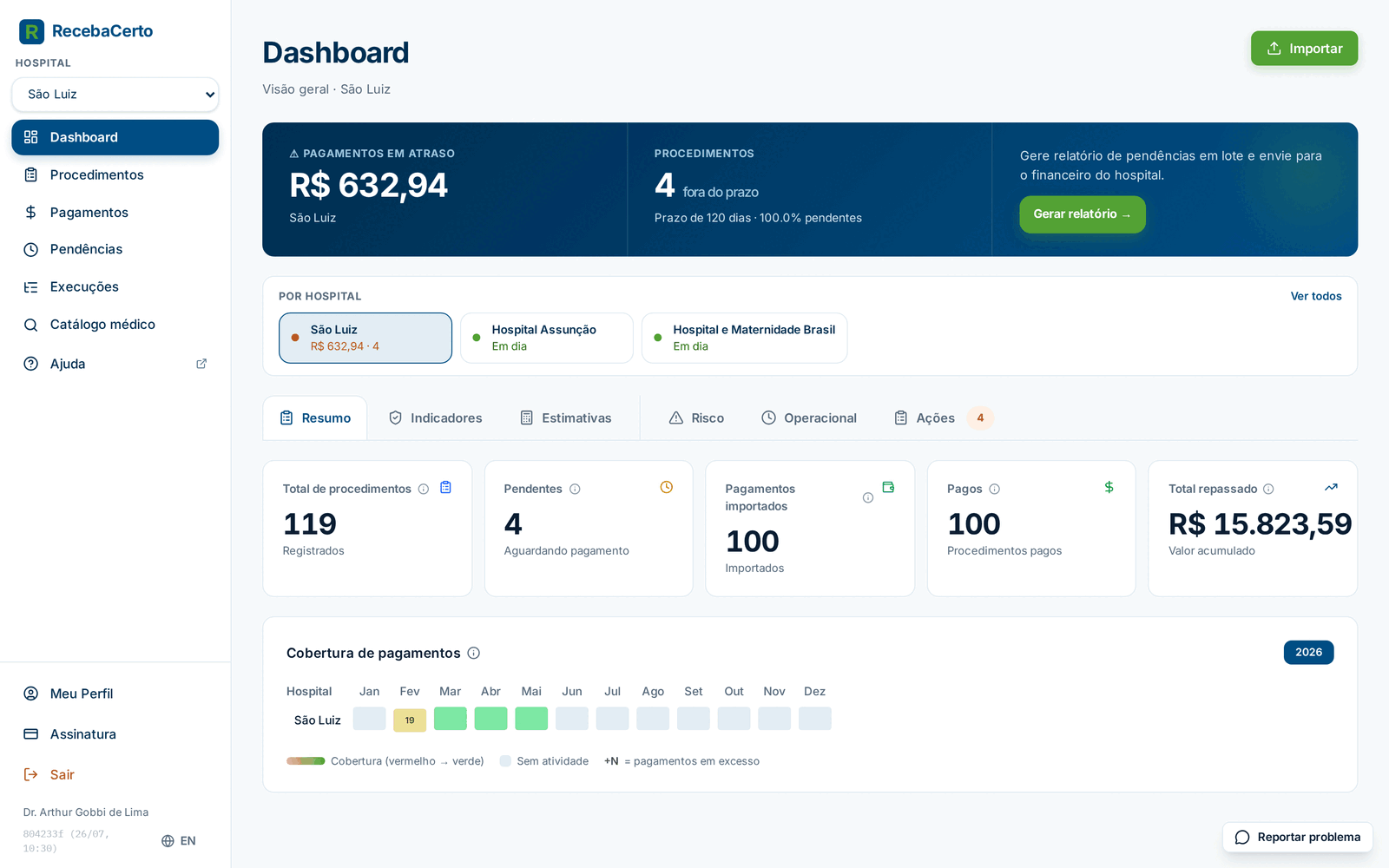
O grupo de métricas à esquerda da linha de abas tem três visões. Todos os cartões trazem um ícone de informação: passe o mouse sobre ele para ver a definição exata da métrica.
Resumo
Cinco cartões com o panorama da base:
| Cartão | O que mostra |
|---|---|
| "Total de procedimentos" | Quantidade total de procedimentos importados ou cadastrados manualmente |
| "Pendentes" | Procedimentos ainda sem pagamento reconciliado |
| "Pagamentos importados" | Quantidade total de lançamentos de pagamento registrados |
| "Pagos" | Procedimentos com status pago após a reconciliação |
| "Total repassado" | Soma dos valores de repasse dos procedimentos já pagos |
Abaixo dos cartões, ainda na visão "Resumo", ficam o mapa "Cobertura de pagamentos" e, quando há meses descobertos, a lista "Importações de pagamento pendentes" (detalhados na próxima seção).
Indicadores
Quatro taxas para acompanhar a saúde da operação:
- "Taxa de Pagamento" — percentual de procedimentos pagos sobre o total, com a base indicada ("Base: X pagos de Y procedimentos").
- "Pendências Críticas (>90d)" — quantidade de pendências com mais de 90 dias sem pagamento, e a proporção sobre o total de pendências.
- "Taxa de Reconciliação" — percentual de pagamentos já vinculados a um procedimento ("Base: X de Y pagamentos reconciliados"). Se essa taxa está baixa, o problema costuma estar na correspondência entre pagamentos e procedimentos — veja a aba "Ações" e a página Pagamentos.
- "Delta M/M (Repasse)" — variação do total de repasse do último mês com movimento em relação ao mês anterior. Exige pelo menos dois meses de histórico; antes disso o cartão mostra "Necessário histórico de pelo menos 2 meses".
Estimativas
- "Estimativa a Receber" — soma dos valores estimados para os procedimentos pendentes ("Base: N procedimentos pendentes").
- "Média por Repasse" — valor médio estimado por procedimento pendente.
Como todas as estimativas do Dashboard, esses valores derivam da média histórica de repasse — quanto mais pagamentos importados e conciliados, mais confiáveis eles ficam.
Cobertura de pagamentos (heatmap)

O mapa "Cobertura de pagamentos" (dentro da visão "Resumo") cruza hospitais e meses do ano para mostrar, de relance, onde falta importar pagamento. A leitura das cores:
- Verde — pagamentos importados cobrindo os procedimentos do mês.
- Vermelho (e tons intermediários até o verde) — cobertura baixa: o mês tem procedimentos, mas nenhum pagamento importado ou menos pagamentos do que procedimentos. A legenda resume: "Cobertura (vermelho → verde)".
- Cinza — "Sem atividade" no mês.
- Marca "+N" na célula — pagamentos em excesso: N pagamentos a mais do que procedimentos naquele mês.
- Número sem sinal na célula — quantos pagamentos faltam em relação aos procedimentos daquele mês.
Passe o mouse sobre uma célula para ver os números exatos, no formato "X proc. / Y pag.". Um seletor de ano permite navegar entre os anos com atividade. Sem nenhuma importação no período, o quadro mostra "Sem atividade de importação no período."
Logo abaixo, a lista "Importações de pagamento pendentes" transforma o mapa em tarefa: cada linha diz "Nenhum pagamento importado para {mês} (N procedimentos)" por hospital. É o jeito mais rápido de descobrir qual planilha de pagamentos pedir ao hospital. Quando está tudo coberto, a lista simplesmente não aparece.
Abra o Dashboard depois de cada rodada de importação. O mapa de cobertura e a lista de importações pendentes mostram na hora se os arquivos novos realmente entraram — e qual mês ficou para trás. O histórico completo de cada importação fica na tela Execuções.
Pagamentos em atraso
O painel azul-escuro "Pagamentos em atraso", no topo do Dashboard, resume o que já passou do prazo:
- Valor estimado dos procedimentos fora do prazo (à esquerda), com o nome do hospital em foco ou "Todos os hospitais (N)".
- "Procedimentos" — a quantidade "fora do prazo", com a linha "Prazo de N dias · X% pendentes".
- Botão "Gerar relatório →" — leva direto à geração da planilha de pendências para cobrar o hospital. Veja Pendências.
O prazo usado no cálculo é o configurado no cadastro de cada hospital (120 dias quando não há configuração específica). Quando nada está atrasado, o painel mostra "Nenhum procedimento fora do prazo neste hospital." e o botão fica desabilitado — não há o que cobrar.
Quando aparecem "Sem dados suficientes"
Os gráficos do Dashboard mostram "Sem dados suficientes." enquanto não há histórico para calcular a série. Isso é normal em contas novas e não indica erro. Em geral:
- Base vazia ou quase vazia — o Dashboard fica pobre por definição. O passo que falta vem antes: importar procedimentos (botão "Importar") ou cadastrá-los manualmente. Veja Procedimentos.
- "Delta M/M (Repasse)" — precisa de pelo menos dois meses com movimento.
- Gráficos de ciclo de pagamento — precisam de pagamentos conciliados com data de pagamento; sem conciliação, não há ciclo para medir.
- Estimativas zeradas ou estranhas — as estimativas dependem da média histórica de repasse. Sem pagamentos importados, não há média para aplicar.
- Pagamentos existem, mas a "Taxa de Reconciliação" está baixa — normalmente falta correspondência de hospital, médico, atendimento, data ou grupo de procedimento entre o pagamento e o procedimento. Comece pela lista "Ação: Pagamentos Não Reconciliados" e pela página Pagamentos.