Execuções (histórico de importações)
A tela Execuções é a trilha de tudo o que o RecebaCerto processou automaticamente para você: cada planilha ou PDF importado, cada email encaminhado e cada planilha de pendências gerada vira uma "execução" com status, duração, resultado e, na maioria dos casos, o arquivo original guardado. É aqui que você investiga uma importação que deu errado, baixa de volta um arquivo enviado, repete uma importação ou desfaz uma importação inteira.
O passo a passo de enviar arquivos está em Importar planilhas e PDFs; para diagnosticar erros comuns, veja Solução de problemas.
Onde fica
No menu lateral, clique em "Execuções". O título da tela é "Execucoes de Estrategias", com o subtítulo "Histórico de processamentos automáticos."
O que aparece nessa trilha:
- Importações de procedimentos por arquivo (planilha ou PDF).
- Importações de pagamentos por arquivo.
- Processamento de emails encaminhados — o processamento do email e a importação de cada anexo aparecem como execuções separadas (veja Importação por email).
- Gerações de planilha de pendências — o arquivo XLSX gerado também pode ser baixado por aqui (veja Pendências).
O que não aparece:
- Lançamentos manuais de procedimentos ou pagamentos feitos pelos formulários.
- Edições e exclusões feitas diretamente nas listas.
Se você adicionou um atendimento pelo formulário e não o encontrou em Execuções, isso é esperado: a tela registra apenas processamentos automáticos, não formulários. Cada médico vê somente as próprias execuções.
A lista
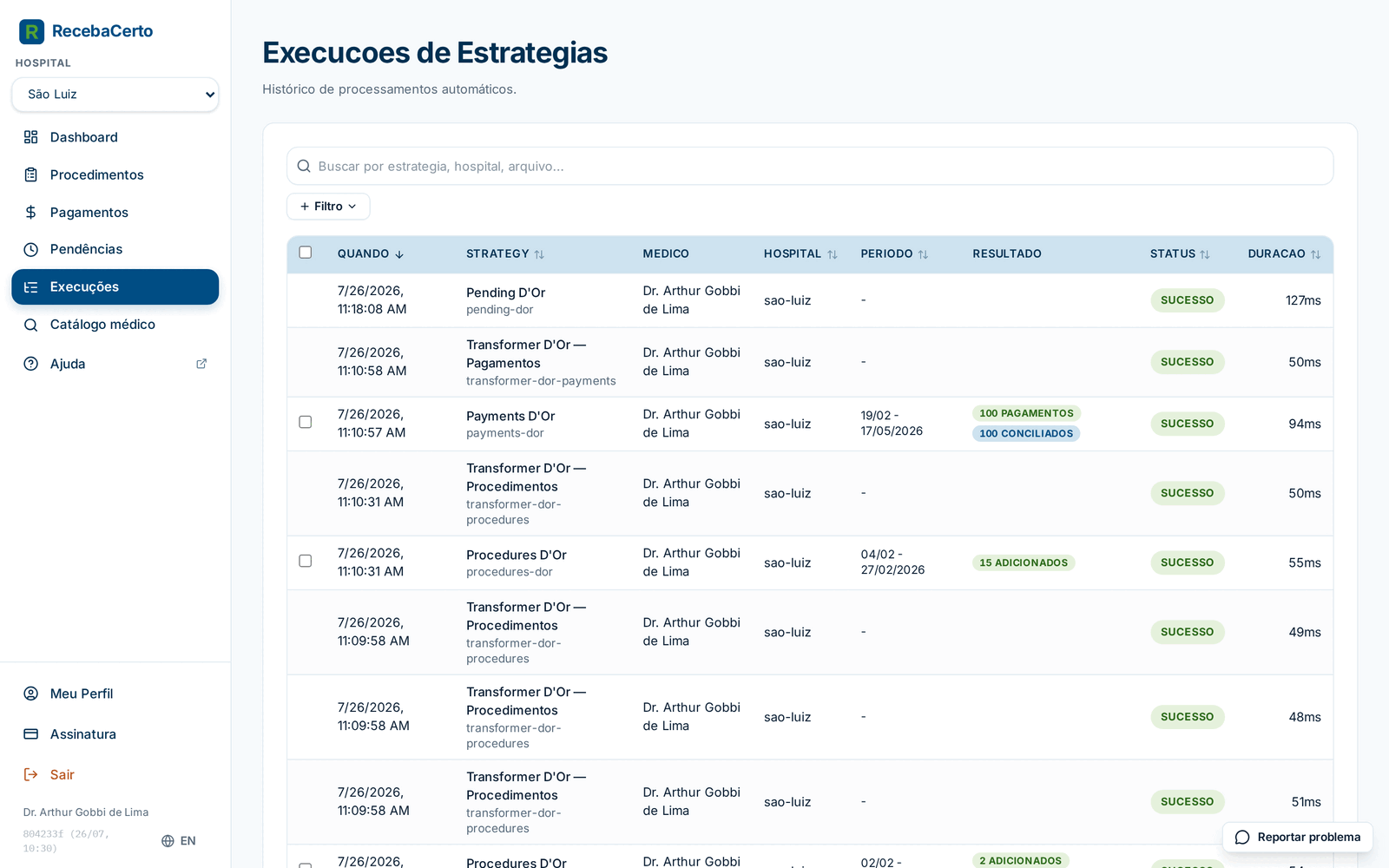
As colunas da tabela são "Quando", "Strategy" (o formato/rotina que processou o arquivo), "Medico", "Hospital", "Periodo" (intervalo de datas coberto pelo arquivo), "Resultado", "Status" e "Duracao". Quase todas podem ser ordenadas clicando no cabeçalho.
Na coluna "Resultado", selos resumem o que a execução produziu:
- Importações de procedimentos: "{n} adicionados" e "{n} duplicados".
- Importações de pagamentos: "{n} pagamentos" e "{n} conciliados".
- Emails encaminhados: "{n} rotas" (anexos encaminhados para importação) e "{n} ignorados".
- Qualquer execução pode exibir "{n} avisos".
Os status possíveis:
| Status | Significado |
|---|---|
| "Na fila" | Aguardando processamento — normalmente começa em poucos segundos. |
| "Rodando" | Em processamento, com barra de progresso ao vivo na própria linha. |
| "Cancelando" | Você pediu o cancelamento e o sistema está interrompendo. |
| "Cancelado" | Interrompida a seu pedido; nada mais foi importado. |
| "Sucesso" | Concluída normalmente. |
| "Erro" | Falhou — abra o detalhe para ver a mensagem. |
| "Revertido" | Os registros criados por essa importação foram apagados por você. |
Enquanto houver execução "Na fila", "Rodando" ou "Cancelando", a lista se atualiza sozinha a cada 3 segundos — não é preciso recarregar a página. Se um processamento for interrompido por instabilidade, o sistema retenta automaticamente (até 5 tentativas no total) antes de marcar "Erro".
Para encontrar uma execução específica:
- Use a busca "Buscar por estrategia, hospital, arquivo..." — ela procura inclusive pelo nome do arquivo enviado.
- Clique em "Filtro" para filtrar por "Strategy slug", "Hospital" ou "Status"; "Limpar filtros" desfaz tudo.
- No rodapé, o seletor "Limite" ajusta quantas linhas são exibidas por página.
Se nada corresponder aos filtros, a tabela mostra "Nenhuma execucao encontrada."
Seleção em lote
As linhas que ainda guardam o arquivo original têm uma caixa de seleção. Ao marcar uma ou mais, surge uma barra com:
- "Reexecutar ({n})" — repete as importações selecionadas (confirmação "Reexecutar em lote"; veja Reexecutar).
- "Download ZIP ({n})" — baixa os arquivos originais selecionados em um único ZIP.
- "Limpar selecao" — desmarca tudo.
Linhas "Na fila" ou "Rodando" exibem um botão "Cancelar" diretamente na coluna de status.
Detalhe da execução
Clique em qualquer linha para abrir a página "Detalhes da Execucao". Você também chega aqui pela coluna "Origem" da lista de Procedimentos: o link leva direto à execução que criou aquele registro.
O detalhe reúne:
- Identificação — "Strategy slug:", "Categoria:", "Medico:", "Hospital:", "Source:" (como a execução foi disparada), "Duracao:", "Status:", "Criado em:" e "Atualizado em:".
- "Progresso" — para execuções em andamento, a porcentagem, a etapa atual e o arquivo sendo processado.
- "Disparado por" e "Execucoes disparadas" — os vínculos entre execuções, com links clicáveis. Uma reexecução fica ligada à execução original por aqui: a nova exibe "Disparado por" e a original lista a nova em "Execucoes disparadas".
- "Arquivo de Input" — o arquivo exatamente como você enviou (ou como chegou por email), com botão "Download". Útil para recuperar uma planilha que você não tem mais.
- "Arquivo de Output" — quando a execução gera um arquivo, como a planilha de pendências em XLSX, ele é baixado por aqui.
- "Erro" e "Warnings" — a mensagem de falha e os avisos não impeditivos (por exemplo, linhas que não puderam ser lidas).
- "Strategy Logs", "Output Summary" e "Context" — registros técnicos do processamento (ou "(sem logs)"). Você não precisa interpretá-los; eles ajudam o suporte a diagnosticar um problema.
No topo ficam as ações "Reverter", "Reexecutar", "Cancelar" (conforme o status permitir) e "Voltar".
Duplicidades
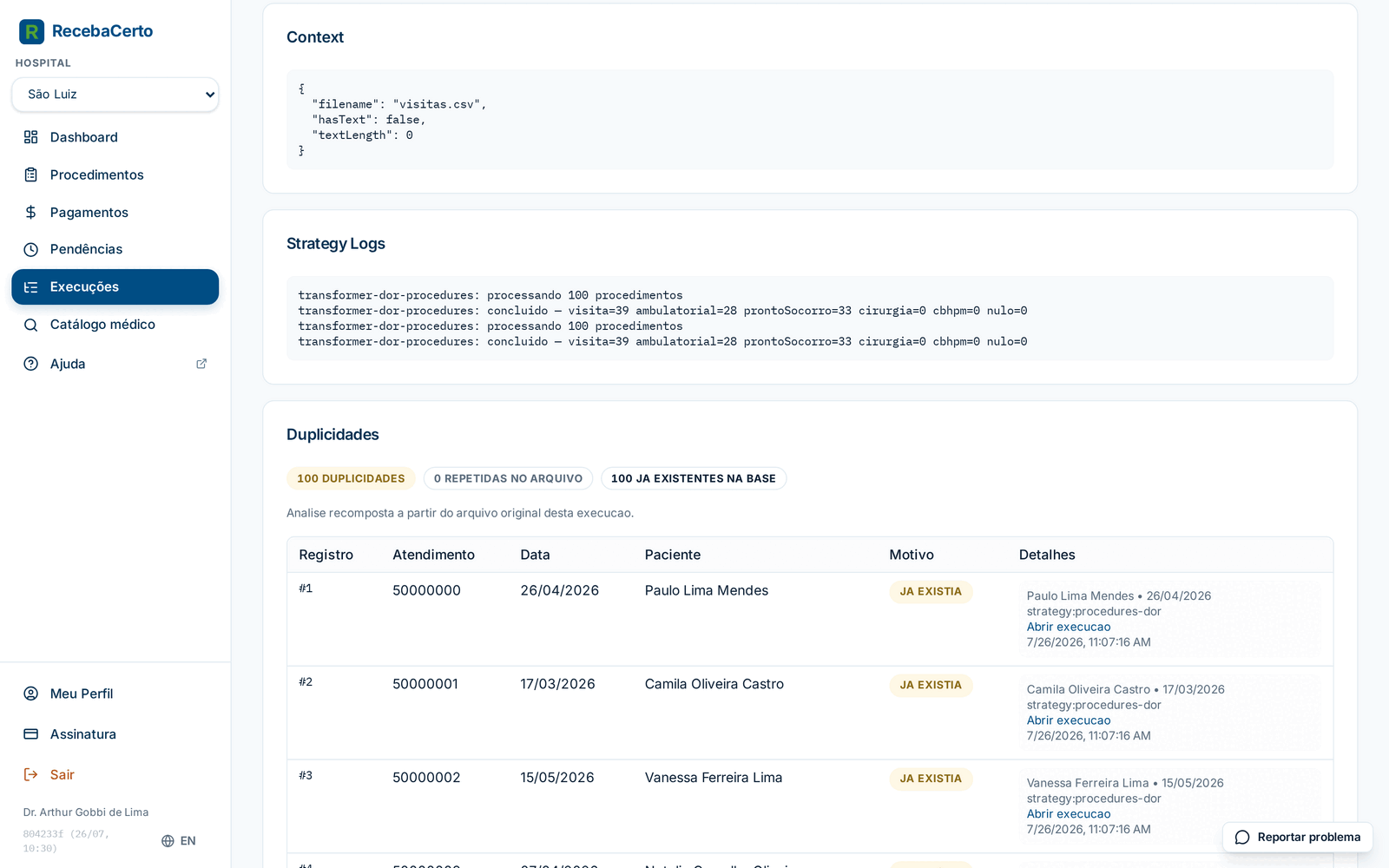
Quando uma importação de procedimentos encontra registros repetidos, o detalhe da execução mostra o cartão "Duplicidades", com os selos "{n} duplicidades", "{n} repetidas no arquivo" e "{n} ja existentes na base", e uma tabela com as colunas "Registro", "Atendimento", "Data", "Paciente", "Motivo" e "Detalhes".
O "Motivo" explica por que cada linha foi pulada:
- "Ja existia" — o mesmo atendimento já estava na sua base, importado antes. O link "Abrir execucao" leva à execução que o importou pela primeira vez.
- "Repetido no arquivo" — a mesma linha aparece mais de uma vez dentro do próprio arquivo enviado.
Importou a mesma planilha de procedimentos duas vezes sem querer? Nada de errado aconteceu: as linhas repetidas são puladas e contadas como "{n} duplicados", não importadas de novo. O cartão "Duplicidades" mostra exatamente quais foram e onde estão os originais.
A análise é recomposta na hora a partir do arquivo guardado — por isso o cartão exibe o aviso "Analise recomposta a partir do arquivo original desta execucao."
Reexecutar
"Reexecutar" processa de novo o arquivo original daquela execução. A confirmação diz: "Isso vai reexecutar a estrategia com o arquivo original e o codigo atual. Novos registros serao importados."
Dois pontos importantes:
- A reexecução usa a versão atual da rotina de importação. É o caminho certo quando uma importação antiga falhou ou leu os dados errado e o formato já foi corrigido: reexecute e o mesmo arquivo será lido com a correção.
- Ela não substitui os registros da execução original — importa registros novos. Procedimentos que já existem na base são detectados e pulados como duplicidades, mas, se a intenção é refazer uma importação do zero, o seguro é reverter primeiro e reexecutar depois.
A ação está disponível quando a execução é de procedimentos ou pagamentos, já terminou e ainda guarda o arquivo original. Em uma execução "Revertido", o botão some do detalhe — para reimportar aquele arquivo, selecione a linha na lista e use "Reexecutar ({n})". A nova execução fica ligada à original pelo cartão "Disparado por" no detalhe.
Reexecutar (e reexecutar em lote) exige assinatura ativa. Consultar o histórico, baixar arquivos e cancelar execuções continuam funcionando mesmo com a assinatura vencida — veja Assinatura e cobrança.
Reverter
"Reverter" desfaz uma importação inteira: apaga todos os procedimentos e pagamentos criados por aquela execução. A confirmação avisa: "Isso vai deletar todos os procedimentos e pagamentos criados por essa importacao. Essa acao nao pode ser desfeita."
Ao concluir, um aviso resume o efeito: "Importacao revertida: {n} procedimentos e {n} pagamentos removidos." — e o status da execução muda para "Revertido".
A conciliação também é desfeita de forma consistente: se um pagamento apagado estava conciliado com um procedimento que permanece na base, esse procedimento volta ao status Pendente; se um procedimento apagado estava conciliado com um pagamento que permanece, o pagamento volta a constar como não conciliado.
Regras:
- O botão "Reverter" aparece apenas em execuções de procedimentos ou pagamentos com status "Sucesso", e é preciso assinatura ativa.
- Reverter uma execução já revertida retorna o erro "Execucao ja foi revertida".
- Reverter enquanto ainda está processando retorna "Aguarde a execucao finalizar antes de reverter" — cancele ou espere terminar.
Reverter é irreversível e apaga também os ajustes manuais feitos nesses registros depois da importação (edições de valores, marcação de pago etc.). Se você só quer corrigir algumas linhas, edite-as em Procedimentos ou Pagamentos em vez de reverter tudo. O arquivo original continua guardado: dá para reimportá-lo depois pela seleção em lote.
Cancelar
Execuções "Na fila" ou "Rodando" podem ser interrompidas pelo botão "Cancelar" — na própria linha da lista ou no detalhe.
- Execução ainda na fila: é cancelada na hora e fica marcada com "Cancelado pelo usuario". Nada é importado.
- Execução rodando: o status muda para "Cancelando" e o processamento para no próximo ponto seguro, virando "Cancelado". Se o processamento terminar antes de o pedido chegar, o resultado final (por exemplo "Sucesso") é mantido.
- Execução já finalizada: o pedido retorna "Execucao nao esta ativa" — não há o que cancelar.
A geração da planilha de pendências não pode ser cancelada na etapa final de fechamento da cobrança (erro "Cancelamento indisponivel durante a finalizacao da cobranca"). Isso evita cobrar linhas de um arquivo que não foi entregue. Sobre como as linhas de pendência são medidas e cobradas, veja Assinatura e cobrança.