Adicionar atendimento e leitor de etiqueta
Nem todo atendimento chega por planilha. Quando você acabou de ver um paciente — na visita, no plantão, no centro cirúrgico — pode registrá-lo na hora pelo assistente de lançamento manual: dois passos, busca no catálogo CBHPM/TUSS e, no celular, leitura da etiqueta da pulseira com a câmera. O registro entra na sua base igual a um item importado e participa da conciliação e da planilha de pendências normalmente.
Onde fica
Na barra lateral, abra "Procedimentos". No topo da tela há três abas: "Lista", "Regras" e "Adicionar" — o assistente é a aba "Adicionar". As outras duas estão descritas em Procedimentos.
O assistente mostra um indicador de progresso com as duas etapas — "Atendimento" e "Procedimentos" — e, em telas maiores, o campo "Medico" com o seu nome ao lado: todo lançamento manual entra na sua própria conta, não há escolha de outro médico.
O lançamento manual não exige assinatura ativa e não consome o limite de linhas do seu plano — o limite conta apenas linhas novas da planilha de pendências. Veja Assinatura e cobrança.
No celular, o assistente ocupa a tela inteira (o cabeçalho e as abas somem) e o botão principal fica fixo na parte de baixo, sempre visível.
Passo 1 — Atendimento
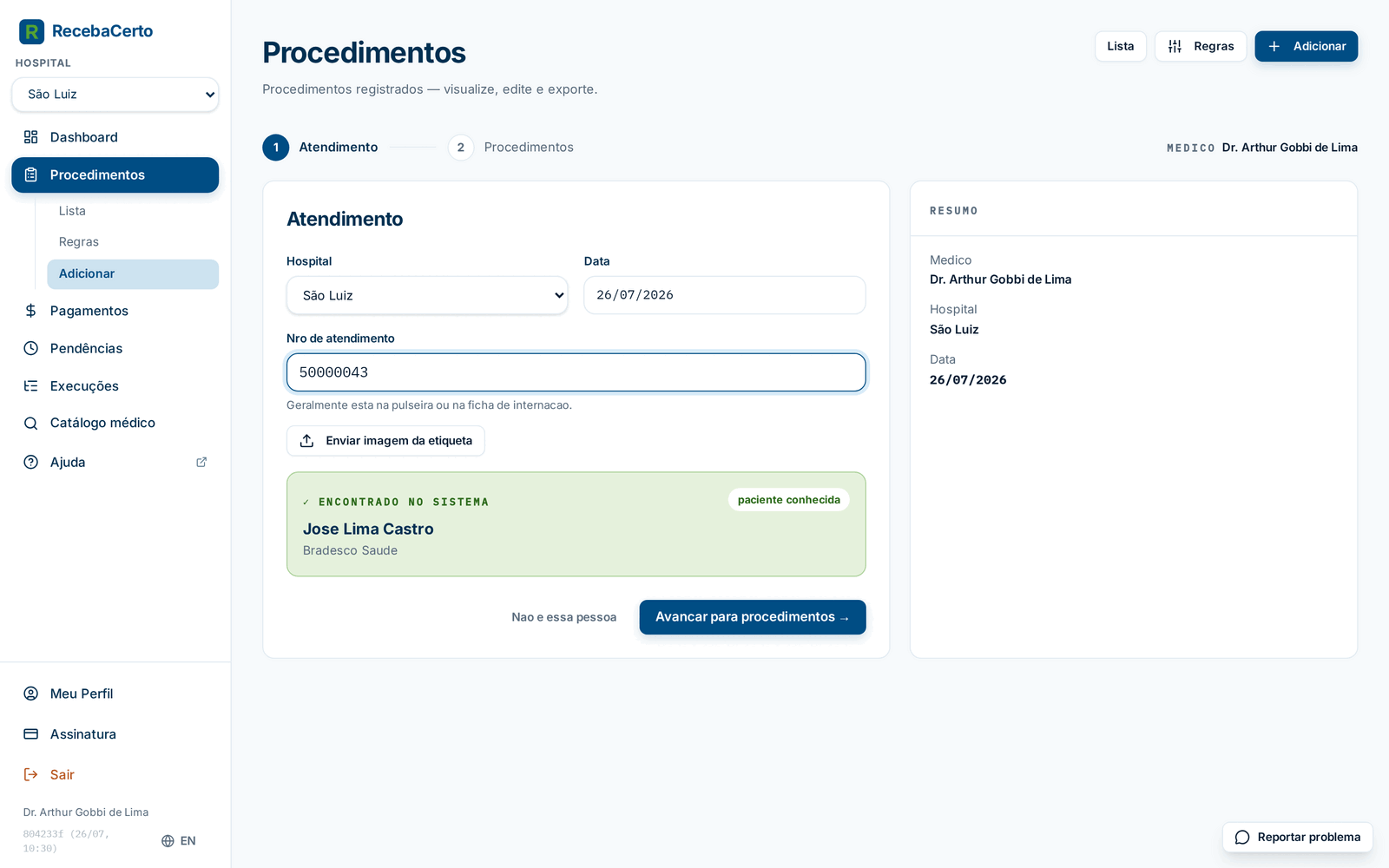
A primeira etapa identifica o atendimento:
- "Hospital" — já vem preenchido com o hospital selecionado na barra lateral (ou o primeiro da sua lista). Se o hospital ainda não está na sua conta, adicione-o antes — veja Hospitais e formatos suportados.
- "Data" — vem preenchida com a data de hoje. Digite no formato
DD/MM/AAAA(é um campo de texto livre, não um calendário). - "Nro de atendimento" — o número que identifica a internação ou a passagem do paciente. A dica do próprio campo orienta: "Geralmente esta na pulseira ou na ficha de internacao."
Pode digitar o número como estiver impresso — com hífen, ponto ou zeros à esquerda (ex.:
118-29841). O sistema guarda apenas os dígitos, então 118-29841 e 11829841 são o mesmo
atendimento.
Busca automática do atendimento
Assim que você digita o número, o app procura esse atendimento nos seus registros daquele hospital ("Buscando atendimento..."). Dois resultados possíveis:
- Cartão verde "✓ Encontrado no sistema" — o atendimento já existe na sua base (veio de uma importação ou de um lançamento anterior). O app mostra o nome do paciente com o selo "paciente conhecida" e preenche sozinho o nome e o convênio. Você não precisa digitar nada.
- "Atendimento novo — preencha os dados do paciente abaixo." — é a primeira vez que esse número aparece. Preencha "Nome do paciente" (obrigatório) e "Convenio" (opcional — o campo indica "Opcional").
Se o app encontrou um paciente, mas não é a pessoa certa (número reaproveitado, digitação parcial), clique em "Nao e essa pessoa" — o botão aparece em telas maiores, ao lado do botão de avançar. O aviso muda para "Voce esta lancando para um paciente diferente. Preencha os dados." e os campos de paciente e convênio ficam livres para você digitar.
Em telas maiores, o painel "Resumo" à direita confirma o contexto do lançamento: "Medico", "Hospital" e "Data".
Para seguir, clique em "Avancar para procedimentos". O botão só habilita quando hospital, número de atendimento, data e nome do paciente estão preenchidos e a busca automática do atendimento já terminou.
Ler etiqueta
Logo abaixo do campo "Nro de atendimento" há dois botões que leem a etiqueta da pulseira ou da ficha para você:
- "Ler etiqueta" — aparece no celular e abre a câmera para leitura ao vivo;
- "Enviar imagem da etiqueta" — disponível também no computador; você envia uma foto da etiqueta.
Os dois exigem um hospital selecionado — sem ele os botões ficam desabilitados e o app avisa: "Selecione um hospital para usar o leitor."
Os componentes de leitura (código de barras e reconhecimento de texto — OCR) são baixados na primeira vez que você usa o leitor. Depois disso a leitura acontece no próprio aparelho, mas o primeiro uso exige conexão.
Pela câmera do celular
Tocar em "Ler etiqueta" abre a janela "Ler etiqueta do paciente", com duas abas: "Camera" e "Enviar imagem". Na aba "Camera":
- Alinhe a etiqueta dentro da moldura verde exibida sobre a imagem.
- Enquanto lê, o app mostra em tempo real o que já reconheceu: "Nro de atendimento", "Paciente", "Convenio" e "Hospital" ganham um ✓ conforme são identificados. Um contador "Tentativas" (ex.: 2/5) acompanha o progresso.
- Quando o número é confirmado, aparece o selo "Atendimento travado" e a moldura muda de cor. Toque em "Avancar →" para revisar os dados, ou em "Refazer leitura" para tentar de novo.
- Se após algumas tentativas nada foi lido, o app sugere: "Difícil de ler? Voce pode digitar o atendimento manualmente." — o botão "Tentar manualmente" fecha o leitor e devolve você ao campo de digitação.
Se a câmera não abrir, o app explica o motivo e oferece o caminho da foto ("Enviar imagem"):
| Mensagem | O que significa |
|---|---|
| "Sem permissao para a camera." | O navegador está sem permissão de câmera para o site. O app completa: "Voce pode enviar uma foto da etiqueta." |
| "Camera nao encontrada neste dispositivo." | O aparelho não tem câmera utilizável. |
| "Camera em uso por outro app." | Outro aplicativo está segurando a câmera — feche-o e tente de novo. |
| "Nao foi possivel iniciar a camera." | Falha genérica ao abrir a câmera — use o envio de foto. |
Enviando uma foto
No computador, "Enviar imagem da etiqueta" abre direto a aba "Enviar imagem" — a mesma que existe no celular. Siga a instrução "Arraste uma foto ou clique para selecionar.", aguarde o "Processando..." e revise o resultado. O botão "Refazer" permite escolher outra foto.
Confirmar os dados lidos
Antes de preencher qualquer campo, o leitor mostra a tela "Confirmar dados da etiqueta":
- Em "Numero do atendimento", cada número candidato aparece com a origem — "via codigo de barras" ou "via OCR" — e um ✓ quando bate com o padrão de etiqueta configurado para o hospital. Escolha o correto. Se nada foi encontrado: "Tente novamente aproximando o codigo do atendimento."
- "Nome do paciente" e "Convenio" aparecem como caixas de seleção — desmarque o que não quiser aplicar.
- "Hospital": se a etiqueta identificou um hospital diferente do selecionado, aparece a opção de "trocar para" ele; se é o mesmo, o app indica "ja selecionado"; se o texto lido não corresponde a nenhum hospital da sua lista, o aviso é "nao esta na sua lista — peca ao admin para cadastrar".
- Conclua com "Aplicar" (preenche os campos do passo 1), "Refazer" (nova leitura) ou "Cancelar".
Se o leitor identificou paciente e convênio mas não conseguiu ler os dígitos do atendimento, "Aplicar" ainda vale a pena: os campos lidos são preenchidos e o número que você já tinha digitado é preservado.
O leitor usa o padrão de código de barras e o desenho da etiqueta configurados para cada hospital. Em hospitais sem essa configuração a leitura ainda funciona, mas tende a ser menos precisa — nesse caso, prefira boa iluminação, aproxime a câmera do código de barras e confira os dados na tela de confirmação.
Passo 2 — Procedimentos
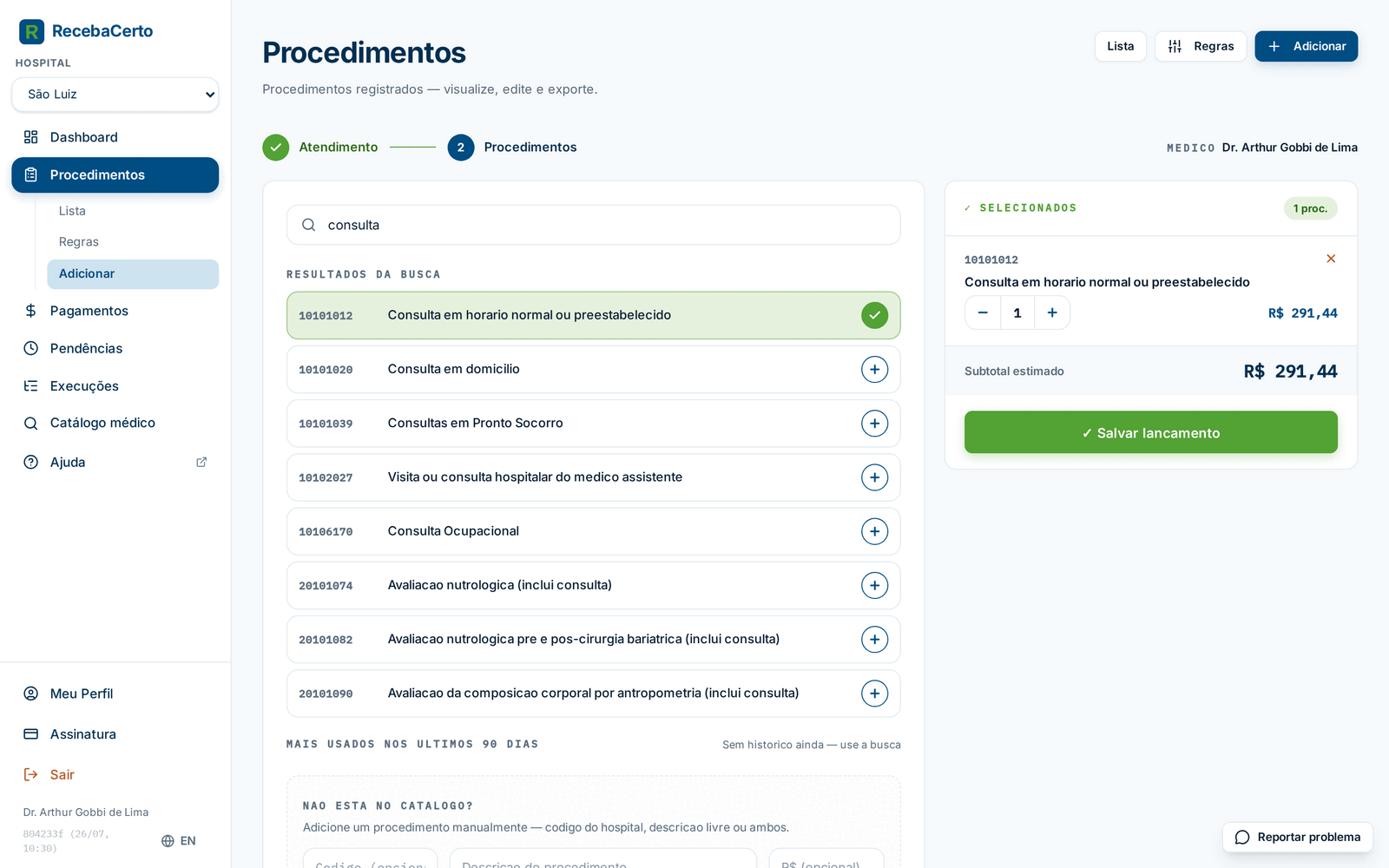
A segunda etapa escolhe o que foi feito no atendimento. Há três formas de adicionar itens:
Buscar no catálogo
Digite no campo "Buscar por nome ou codigo TUSS..." (a partir de 2 caracteres). Os itens aparecem sob "Resultados da busca" — até 20 por vez, na edição vigente do catálogo CBHPM, cada um com código, descrição e um botão de adicionar. Se nada corresponder: "Nada encontrado para esse termo."
Mais usados nos ultimos 90 dias
Abaixo da busca, a seção "Mais usados nos ultimos 90 dias" lista até 6 procedimentos que você mais lançou recentemente (em telas maiores, com a contagem de vezes) — um atalho para quem repete os mesmos códigos toda semana. Enquanto você não tem histórico, ela mostra "Sem historico ainda — use a busca".
Não está no catálogo?
Para procedimentos fora do catálogo — código interno do hospital ou descrição livre — use o bloco tracejado "Nao esta no catalogo?": "Adicione um procedimento manualmente — codigo do hospital, descricao livre ou ambos."
- "Codigo (opcional)" — código interno ou TUSS, se houver;
- "Descricao do procedimento" — obrigatória;
- "R$ (opcional)" — valor estimado; use vírgula como separador decimal (ex.:
1.234,56ou1234,56) — o ponto é tratado como separador de milhar; - quantidade e o botão "Adicionar".
Selecionados e subtotal
Tudo o que você escolhe vai para o painel "Selecionados", que mostra o contador de itens e, para cada um: o código, a descrição, o controle de quantidade −/+ (de 1 a 50) e o valor da linha. O ✕ ("Remover") tira o item da lista. Enquanto o painel está vazio, ele orienta: "Adicione um procedimento da busca ou da lista de mais usados."
No rodapé do painel, o "Subtotal estimado" soma preço base × quantidade dos itens que têm preço no catálogo. Quando algum item selecionado está sem preço, aparece a ressalva literal: "* Itens sem preco no catalogo nao entram no subtotal."
O valor vem do preço base do catálogo CBHPM. O repasse real depende do convênio, de auxiliares, incidências e da negociação do hospital — use o subtotal como referência, não como promessa de recebimento.
Salvar
Com pelo menos um item selecionado, clique em "Salvar lancamento" (o botão exibe "Salvando..." durante o envio). Três resultados possíveis:
- Cartão verde "Lancamento salvo" — informa quantos itens foram "adicionado(s)" e, se alguns já existiam, quantos contaram como "duplicata(s)".
- Cartão âmbar "Ja registrado" — todos os itens já constavam naquele atendimento; a mensagem diz quantos "ja constavam nesse atendimento — nada novo foi salvo." Nenhum registro é duplicado.
- Mensagem de erro em vermelho — algo impediu o salvamento (por exemplo, data inválida); corrija e salve de novo.
Depois de salvar, o botão "Novo lancamento" volta ao passo 1 mantendo o hospital e a data — ideal para registrar a rodada inteira de visitas do dia em sequência.
O que acontece com o lançamento
- Os itens aparecem na aba "Lista" de Procedimentos, como qualquer registro importado. Cada unidade de quantidade vira uma linha própria (quantidade 3 = três linhas).
- Duplicatas são puladas: salvar de novo os mesmos itens no mesmo atendimento não cria registros repetidos — os itens que já existiam entram na contagem de "duplicata(s)" do resultado.
- A marcação cobrável / não cobrável segue as suas Regras de cobrança do hospital. Lançamentos que incluem procedimentos de grupos cirúrgicos são marcados como cobráveis automaticamente — o mesmo comportamento das importações. Grupos cirúrgicos na planilha de pendências exigem o plano adequado; veja Planos e acesso a grupos.
- Conciliação: se já existe na sua base um pagamento não conciliado que bate nas cinco chaves — hospital, médico, número de atendimento, data e grupo de procedimento — o procedimento pode entrar já como "Pago". Caso contrário, ele fica "Pendente" até o pagamento chegar. Veja Como funciona a conciliação.
- Lançamentos manuais não aparecem na tela "Execuções" — ela registra apenas importações de arquivos e emails. Veja Execuções.
- Para corrigir um lançamento depois, use o lápis na aba "Lista" — veja Editar lançamento.
Limites e regras rápidas
| Item | Limite / regra |
|---|---|
| Quantidade por procedimento | 1 a 50 |
| Resultados da busca no catálogo | até 20 por vez (mínimo de 2 caracteres) |
| "Mais usados nos ultimos 90 dias" | até 6 itens |
| Data | digitada como DD/MM/AAAA |
| Número de atendimento | apenas os dígitos são considerados |
| Leitor de etiqueta | exige hospital selecionado; internet no primeiro uso |
| Item fora do catálogo | descrição obrigatória; código e valor opcionais |
| Consumo do plano | zero — lançar manualmente não conta linhas de pendência |
Problemas comuns
O botão "Avancar para procedimentos" não habilita. Causa: falta um dos campos obrigatórios — hospital, número de atendimento, data ou nome do paciente (o nome só aparece para preencher quando o atendimento é novo ou quando você clicou em "Nao e essa pessoa"). Como resolver: confira os quatro campos; se a busca ainda mostra "Buscando atendimento...", aguarde um instante.
Os botões do leitor de etiqueta estão desabilitados. Causa: nenhum hospital selecionado no passo 1. Como resolver: escolha o hospital primeiro — o próprio app avisa "Selecione um hospital para usar o leitor."
A etiqueta não é lida ou o número vem errado. Causa: pouca luz, foto tremida, etiqueta desgastada — ou hospital sem configuração de leitura, o que pode reduzir a precisão. Como resolver: aproxime a câmera do código de barras, melhore a iluminação ou envie uma foto nítida por "Enviar imagem da etiqueta". Sempre revise a tela "Confirmar dados da etiqueta" antes de aplicar. Se nada funcionar, digite o número — "Tentar manualmente" fecha o leitor.
Salvei e nada de novo apareceu na Lista. Causa: o resultado foi "Ja registrado" — todos os itens já constavam naquele atendimento — ou a aba "Lista" está com filtros ativos que escondem o registro. Como resolver: leia o cartão de resultado do assistente; na "Lista", limpe busca e filtros e ordene por data.
O procedimento não aparece na busca do catálogo. Causa: termo muito curto (mínimo de 2 caracteres), grafia diferente da oficial ou item que não existe no catálogo CBHPM. Como resolver: tente buscar pelo código TUSS; se realmente não estiver no catálogo, use o bloco "Nao esta no catalogo?" para lançar com descrição livre.
Para problemas de importação de arquivos, pendências com 0 linhas, pagamentos não conciliados e limites do sistema, veja Solução de problemas.