Importação por email
Se o hospital envia as planilhas de produção ou de pagamento por email, você não precisa baixar o anexo e subir no app: basta encaminhar o email para o endereço exclusivo do hospital no RecebaCerto. O sistema identifica o hospital, importa os anexos e responde com um resumo do que entrou.
Como funciona
@a.recebacerto.com e cai na caixa do RecebaCerto.Para o passo a passo de criar a regra de encaminhamento automático na sua caixa de email, veja o tutorial Como configurar o encaminhamento no Gmail/Outlook.
Seu endereço de encaminhamento
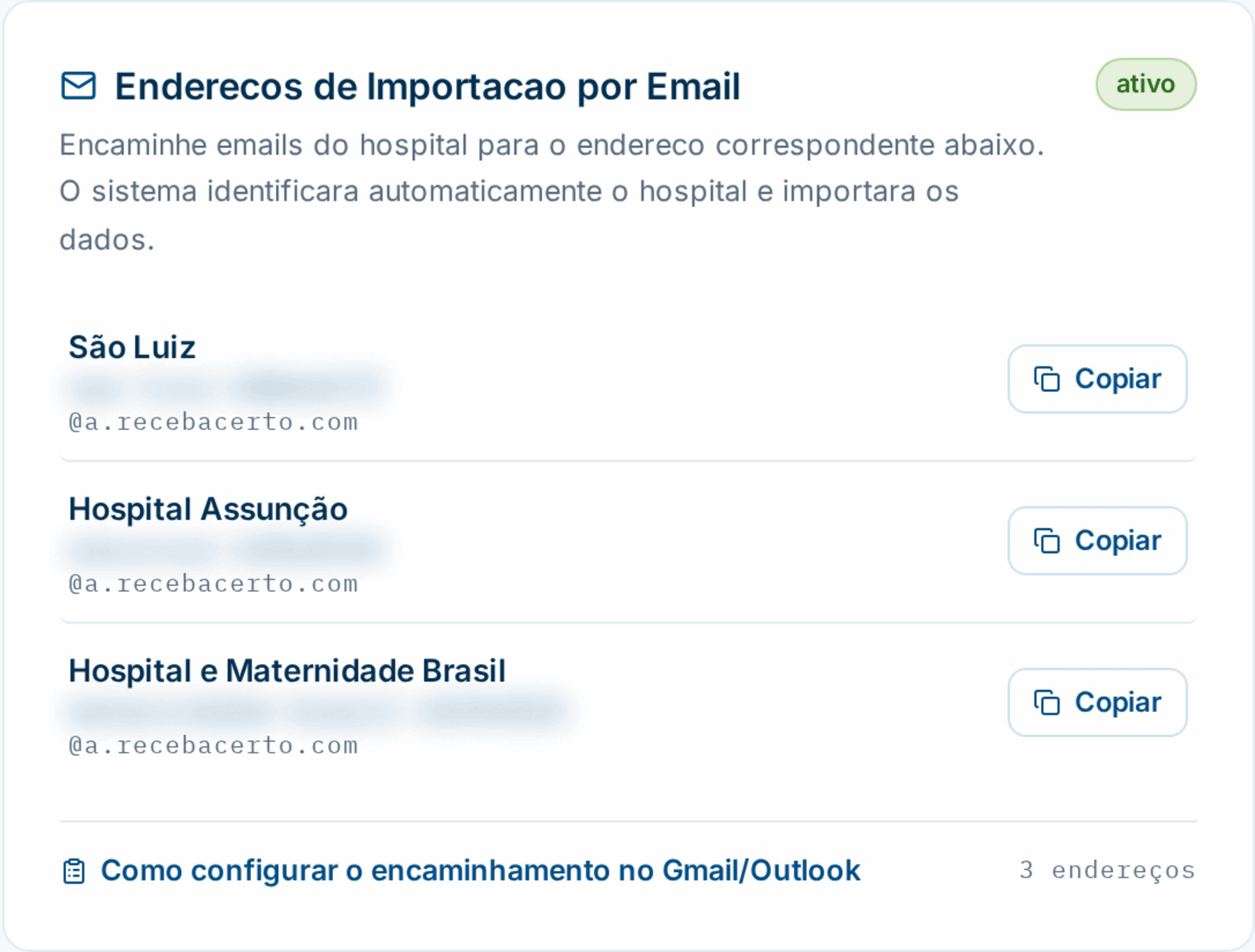
Cada hospital vinculado ao seu perfil recebe automaticamente um endereço exclusivo no formato:
{slug-do-hospital}-{16 caracteres}@a.recebacerto.com
Por exemplo: [email protected].
Para encontrar o seu:
- Abra Meu Perfil.
- Localize o cartão Enderecos de Importacao por Email. Cada hospital aparece em uma linha com o endereço completo.
- Clique em "Copiar" — o botão muda para "Copiado!" e o endereço vai para a área de transferência.
Quando há pelo menos um endereço, o cartão mostra a etiqueta verde "ativo" e o contador de endereços, além do link "Como configurar o encaminhamento no Gmail/Outlook". Se você ainda não tem nenhum hospital, o cartão avisa: "Nenhum hospital cadastrado. Crie um hospital para gerar o endereco de importacao." — adicione o hospital pelo seletor da barra lateral ("Adicionar Hospital") e o endereço é gerado na hora, sem nenhuma configuração manual.
O endereço é a chave que autoriza a entrada de dados na sua conta — por isso ele contém um código aleatório e não é adivinhável. Não publique o endereço nem o repasse a quem não deva importar dados para você. Ele é único por médico + hospital: dois médicos do mesmo hospital têm endereços diferentes.
Remetentes autorizados
Por padrão, qualquer remetente que envie para o seu endereço exclusivo é aceito — o próprio endereço já é secreto. Se você quiser uma camada extra de segurança, cada hospital pode ter uma lista de remetentes autorizados:
- Aceita um email exato (
[email protected]) ou um domínio inteiro (@exemplo.com). - Até 20 remetentes por hospital.
- Lista vazia = qualquer remetente é aceito (comportamento padrão).
- O email da sua conta é sempre aceito, mesmo com a lista ativa — você pode reencaminhar da sua caixa pessoal sem se adicionar à lista.
- Um email de remetente não autorizado é rejeitado antes de qualquer anexo ser salvo, e você recebe o aviso de falha por email.
Ainda não há uma tela no app para editar essa lista. Se quiser ativá-la para um hospital, peça pelo canal de suporte — por exemplo, pelo botão "Reportar problema" — no canto inferior direito do app (no celular, no rodapé do menu lateral).
Emails automáticos que você recebe
Depois que o email é reconhecido como seu, a importação gera retorno na sua caixa de entrada:
- "Recebemos seu encaminhamento — RecebaCerto" — enviado se o processamento ainda não terminou depois de cerca de 45 segundos. Importações rápidas pulam esse aviso e vão direto ao resultado. Se algum anexo vai ficar de fora por passar dos limites, o aviso já adianta quantos.
- "Importacao concluida — RecebaCerto" — o resumo do que entrou, por exemplo "Importamos 12 procedimentos." ou "Importamos 30 pagamentos (18 reconciliado(s)).", com o botão "Ver procedimentos importados" / "Ver pagamentos importados" que abre a lista já filtrada por aquela importação (é preciso estar conectado à sua conta para abrir o link).
- Se os anexos já tinham sido importados antes, o resumo diz "Nenhum procedimento novo (possiveis duplicatas ja importadas)." — nada é duplicado.
- Se parte do conteúdo falhou, a seção "Algumas partes nao puderam ser importadas" lista o que deu errado; se nada pôde ser processado, o assunto é "Falha na importacao — RecebaCerto".
- "Importacao parcial — RecebaCerto" — enviado quando algum anexo ficou de fora por passar dos limites. O email lista cada arquivo não importado e o motivo (por exemplo, "3 arquivos nao foram importados:") e pede que você os reenvie em outro email. O que estava dentro dos limites é importado normalmente.
O resultado vai somente para o email da sua conta RecebaCerto — nunca para quem encaminhou. Se a sua secretária encaminha os emails do hospital da caixa dela, funciona normalmente (sem lista de remetentes, qualquer remetente é aceito), e os avisos continuam chegando só para você.
Regras importantes
- O endereço é único por médico + hospital. Ao vincular um hospital novo, um endereço novo é gerado para ele.
- Remover um hospital do perfil e adicioná-lo de novo gera um endereço NOVO — o antigo deixa de funcionar. Atualize suas regras de encaminhamento no Gmail/Outlook se isso acontecer.
- Se o endereço de destino estiver errado ou não corresponder a nenhum médico ativo, o email não é importado e você não recebe nenhum aviso — para quem envia, é silêncio total. Por isso, sempre copie o endereço com o botão "Copiar" em vez de digitá-lo.
- Cada endereço aponta para um hospital: não misture emails de hospitais diferentes na mesma regra de encaminhamento.
- Importar por email não consome a franquia do seu plano. A franquia conta apenas as linhas de pendência geradas — importar procedimentos e pagamentos, por arquivo ou por email, é livre. Veja Planos e acesso a grupos.
- O formato dos anexos é reconhecido de acordo com o hospital do endereço. Se o hospital ainda não tem um formato de leitura configurado, a importação falha — nesse caso, fale com o suporte.
Limites e prazos
| Limite | Valor |
|---|---|
| Frequência de leitura da caixa | a cada minuto |
| Emails processados por ciclo | 25 (os demais ficam para o ciclo seguinte) |
| Anexos por email | 50 |
| Tamanho por anexo | 10 MB (anexos maiores não são importados) |
| Tamanho total dos anexos por email | 50 MB |
| Tentativas de leitura em caso de erro técnico | até 5, automáticas |
| Retenção do conteúdo do email | o corpo do email é apagado dos servidores após 30 dias |
Um anexo que passa dos limites não derruba o email inteiro: os demais anexos seguem o fluxo normal, e o email de resultado ("Importacao parcial") lista o que ficou de fora para você reenviar.
Quando o email não chega
Encaminhou e nada apareceu? Confira nesta ordem:
- Aguarde um pouco. A caixa é lida a cada minuto; em horários de pico, o excedente de 25 emails por ciclo fica para o ciclo seguinte.
- Abra a tela Execuções. As importações por email que chegaram a ser processadas aparecem lá, com status e eventuais avisos. Se há um registro com erro, a causa está no detalhe. Se não há registro nenhum, o email foi recusado antes do processamento ou nem chegou — os passos seguintes cobrem essas causas.
- Confira o endereço. Um caractere errado no endereço significa silêncio total — sem importação e sem aviso. Copie de novo em Meu Perfil com o botão "Copiar" e compare com a sua regra de encaminhamento.
- O hospital ainda está vinculado? Se você removeu e re-adicionou o hospital, o endereço mudou — atualize a regra.
- Recebeu "Falha na importacao"? Leia o motivo no próprio email: pode ser remetente fora da lista de autorizados, anexo em formato não reconhecido ou hospital sem formato de leitura configurado.
- O anexo tem mais de 10 MB? Ele não é importado e aparece listado no email de resultado — o limite de 10 MB por arquivo vale também para o upload direto no app. Peça ao hospital um arquivo menor ou divida a planilha em partes.
Se nada disso resolver, use o botão "Reportar problema" — no canto inferior direito do app (no celular, no rodapé do menu lateral) — descrevendo o hospital e o horário do encaminhamento.
Configure a regra automática quando o hospital envia anexos recorrentes — o objetivo é zerar uploads manuais. Para um arquivo pontual, o upload direto no app (botão "Importar" no Dashboard) costuma ser mais rápido.