Regras de cobrança
Nem tudo o que o hospital registra no seu nome deve ser cobrado por você: visitas de cortesia, registros administrativos e procedimentos de outras equipes chegam misturados nas planilhas. As Regras de cobrança são a forma de ensinar o RecebaCerto, uma única vez, quais grupos de procedimento de cada hospital são cobráveis — e, a partir daí, tudo o que entrar na sua conta já vem classificado sozinho.
Esta é a configuração mais importante do app: sem regras, a planilha de pendências sai com 0 linhas.
Por que as Regras existem
O RecebaCerto parte de uma premissa conservadora: todo procedimento novo entra como "não cobrável", a menos que uma regra sua diga o contrário. Isso vale para importações de planilha e PDF, para o encaminhamento por email e para o lançamento manual. E a planilha de pendências só inclui procedimentos cobráveis com status "Pendente".
A consequência prática: se você importar meses de dados e gerar a pendência sem nunca ter aberto a aba "Regras", a tela de Pendências avisa:
"Nenhuma pendência será gerada porque você ainda não configurou regras em Procedimentos > Regras. Até configurar e reaplicar essas regras aos dados já importados, a planilha será gerada com 0 linhas."
junto com o botão "Abrir Procedimentos > Regras", que leva direto para a tela desta página. Essa é, de longe, a causa nº 1 de planilha vazia — as outras estão em Solução de problemas e em Quando o resumo mostra 0 linhas.
Configurar regras e classificar procedimentos funciona em qualquer conta. A assinatura ativa é exigida na tela de Pendências, nas ações Reexecutar/Reverter de Execuções — e importar arquivos também exige assinatura ativa, mas o bloqueio só acontece na hora de enviar a importação (veja Assinatura e cobrança).
Onde configurar
- No menu lateral, abra "Procedimentos".
- No topo da tela, clique na aba "Regras" (as outras abas são "Lista" e "Adicionar" — veja Procedimentos).
- Em "Selecione um hospital", escolha o hospital. O app mostra "Carregando combinacoes..." e em seguida lista os grupos de procedimento encontrados nos seus dados daquele hospital.
Se aparecer "Nenhum procedimento com dados extras encontrado.", é porque você ainda não tem procedimentos registrados para esse hospital — importe um arquivo primeiro (Importar planilhas e PDFs) e volte aqui.
Cobrável ou Não cobrável
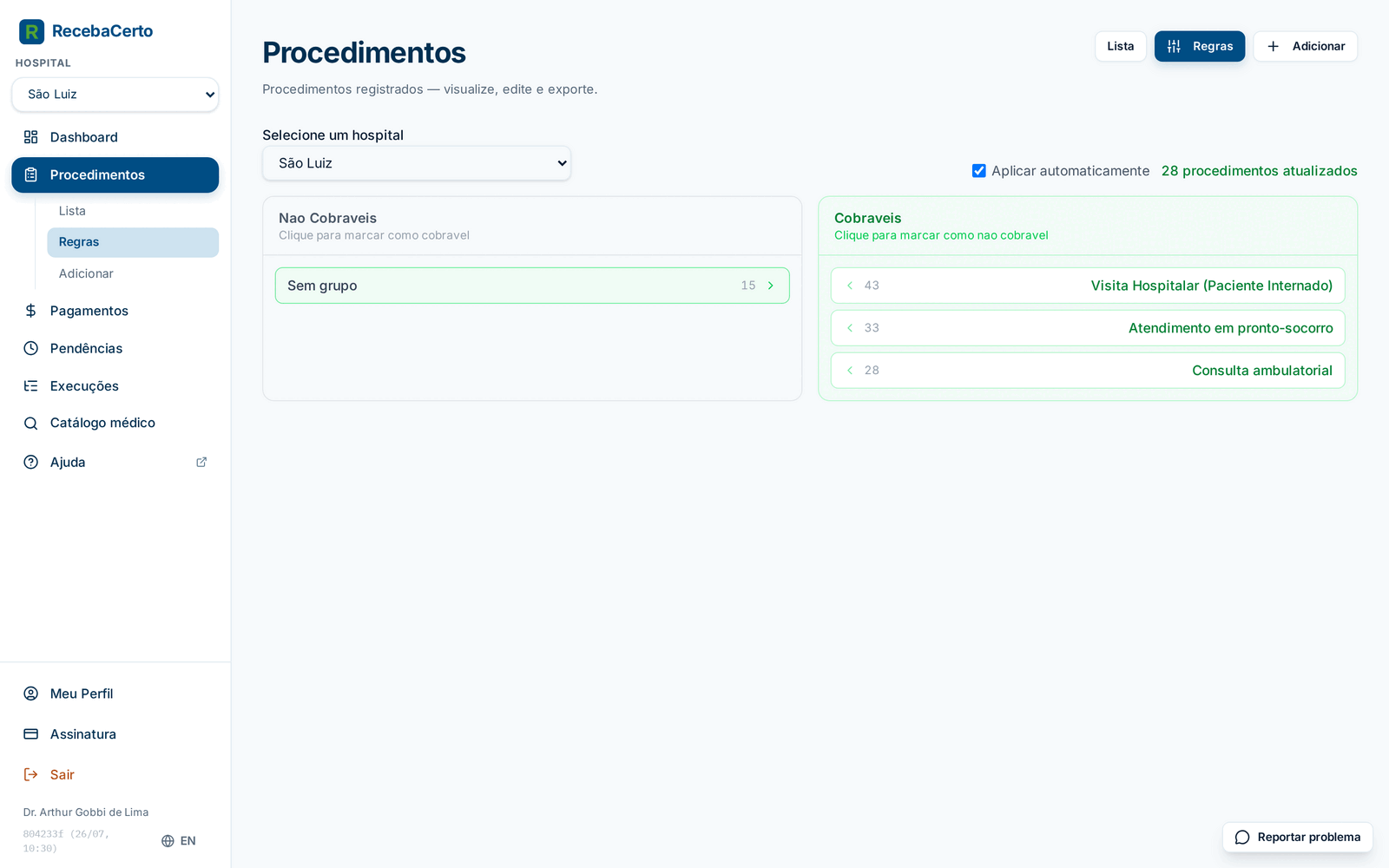
A tela mostra duas colunas:
- "Nao Cobraveis" — grupos sem regra. A dica da coluna diz: "Clique para marcar como cobravel".
- "Cobraveis" — grupos que você já marcou. A dica diz: "Clique para marcar como nao cobravel".
Cada linha traz o nome do grupo de procedimento e a quantidade de procedimentos seus naquele grupo, do mais frequente para o menos frequente. Procedimentos que o app não conseguiu classificar aparecem como "Sem grupo".
Clique em um grupo para movê-lo de coluna. A regra é criada (ou removida) na hora, sem botão de salvar. Quando todas as combinações estão de um lado só, a coluna vazia mostra "Todas as combinacoes sao cobraveis" ou "Nenhuma combinacao cobravel".
Marque como cobráveis os grupos que correspondem ao seu trabalho faturável — visitas, consultas e cirurgias que o hospital deve repassar a você. Deixe como não cobráveis os grupos administrativos ou de outras equipes. Na dúvida, passe o mouse sobre o nome do grupo na aba "Lista" para ver os códigos que o compõem.
Se você clicar em um grupo e ele voltar para a coluna original, a alteração não foi salva — por falha de conexão ou um erro temporário. Verifique sua internet e clique de novo.
Aplicar Retroativamente
Criar uma regra decide o futuro; o botão "Aplicar Retroativamente" decide o passado. Ele reavalia todos os procedimentos já registrados daquele hospital segundo as regras atuais e reclassifica o que estiver diferente. Durante o processo o botão mostra "Aplicando..." e, ao final, o app confirma com "{n} procedimentos atualizados" (por exemplo, "42 procedimentos atualizados").
O botão só aparece quando a opção "Aplicar automaticamente" (abaixo) está desmarcada — com ela marcada, essa reaplicação acontece sozinha a cada mudança de regra.
A reaplicação segue somente as regras: grupos sem regra viram não cobráveis — inclusive linhas que você tinha marcado como cobráveis à mão pelo círculo da coluna "Cobravel" na aba "Lista" (veja Ações rápidas na linha). Se você usa marcações manuais como exceção, crie uma regra para o grupo em vez de depender delas, ou evite reaplicar sem revisar as duas colunas antes.
Aplicar automaticamente
A caixa "Aplicar automaticamente", ao lado do seletor de hospital, vem marcada por padrão. Com ela ativa, cada clique que move um grupo de coluna já dispara a aplicação retroativa na sequência — você vê o indicador girando e depois a confirmação "{n} procedimentos atualizados".
Desmarque-a se preferir ajustar várias regras primeiro e reaplicar uma única vez no final com "Aplicar Retroativamente". A preferência fica salva na sua conta e vale também para o widget de regras da tela de resultado da importação (abaixo) — lá, a mesma caixa aparece com o rótulo "Aplicar retroativamente".
Regras e importações
As regras trabalham junto com a importação de três formas:
-
Na entrada — todo procedimento importado já chega classificado pelas suas regras: grupo com regra vira cobrável; grupo sem regra entra como não cobrável.
-
No resultado da importação — quando um arquivo traz grupos que você ainda não tinha, a aba "Resumo" do resultado mostra o widget "Regras de cobrabilidade", com as mesmas duas colunas "Nao cobraveis" e "Cobraveis". Classifique os grupos novos ali mesmo, sem sair do modal — clicar move o grupo e cria a regra, exatamente como na aba "Regras" (veja Importar planilhas e PDFs).
-
Importações cirúrgicas — quando o arquivo contém grupos de procedimentos cirúrgicos, o app marca sozinho como cobráveis todos os procedimentos do arquivo que têm grupo identificado (linhas "Sem grupo" ficam de fora) e cria regras de cobrável para cada grupo presente na importação, exibindo a nota verde:
"Todos os grupos foram marcados automaticamente como cobraveis por conterem procedimentos cirurgicos."
Isso poupa a configuração no caso em que praticamente tudo é faturável — mas repare que a automação cria regras de cobrável inclusive para grupos que você tinha deixado na coluna "Nao Cobraveis". Depois de uma importação cirúrgica, confira a aba "Regras" e devolva à outra coluna o que não for seu. Sobre quais grupos são considerados cirúrgicos e o plano que os libera, veja Planos e acesso a grupos.
Na primeira importação de um hospital novo, abra a aba "Regras" (ou use o widget do resultado) e classifique todos os grupos de uma vez. Nas importações seguintes, só aparecem os grupos inéditos — classifique-os no widget e siga direto para a pendência.
Regras são por hospital
Cada regra vale para um hospital: marcar "Visita clínica" como cobrável no Hospital A não muda nada no Hospital B, mesmo que o grupo tenha o mesmo nome. Ao adicionar um hospital novo à sua conta (Hospitais e formatos suportados), repita a configuração para ele — o seletor "Selecione um hospital" no topo da aba "Regras" troca o contexto.
Isso reflete a realidade: o mesmo tipo de atendimento pode ser faturável em um vínculo e não faturável em outro.
Perguntas frequentes desta tela
Configurei as regras e a pendência continua com 0 linhas. E agora? Regras novas não mexem no passado sozinhas quando "Aplicar automaticamente" está desmarcada — clique em "Aplicar Retroativamente" e gere a planilha de novo. Se ainda sair vazia, as outras causas (tudo fora do plano, nada acima do prazo mínimo) estão em Solução de problemas.
Marquei um grupo errado como cobrável. Como desfaço? Clique nele na coluna "Cobraveis" para devolvê-lo a "Nao Cobraveis". Com "Aplicar automaticamente" marcada, os procedimentos daquele grupo voltam a não cobráveis na hora; caso contrário, use "Aplicar Retroativamente".
As regras afetam a conciliação de pagamentos? Indiretamente: a conciliação casa pagamentos com procedimentos, e procedimentos não cobráveis ficam fora da planilha de pendências — mas o pareamento em si segue as chaves descritas em Como funciona a conciliação automática.
Uma linha específica é exceção à regra do grupo. Posso tratá-la à parte? Sim — use o círculo da coluna "Cobravel" na aba "Lista" para inverter só aquela linha. Lembre apenas que uma aplicação retroativa posterior sobrescreve essa marcação (veja o aviso acima).