Começando no app
Bem-vindo! Este guia acompanha o seu primeiro contato com o RecebaCerto: criar a conta, confirmar o email, entender o menu lateral, vincular o seu hospital e saber o que fazer na primeira semana de uso.
Criar a conta
- Na página inicial do RecebaCerto, clique em "Criar conta" (ou, na tela de login, use o link "Registrar" abaixo do formulário).
- Preencha os campos:
- "Nome" — seu nome completo;
- "CRM (opcional)" — por exemplo,
CRM-SP 123456; - "Email" — o endereço que você vai usar para entrar e receber avisos do sistema;
- "Senha" — o ícone de olho ao lado do campo mostra ou esconde o que você digitou.
- Clique em "Criar conta". Enquanto o cadastro é processado, o botão mostra "Aguarde...".
- Ao concluir, aparece a mensagem: "Confira seu email para confirmar o cadastro antes de fazer login."
A senha precisa ter no mínimo 12 caracteres e não pode ser uma senha comum ou já exposta em vazamentos conhecidos na internet. Uma boa opção é usar uma frase longa que só você conheça.
Por segurança, o app não informa se um email já possui cadastro. Se você tentar se cadastrar com um email que já tem conta, nenhuma conta nova é criada — nesse caso, use a opção "Esqueceu sua senha?" na tela de login (o link de redefinição enviado por email vale por 1 hora).
Se preferir, você pode usar o botão "Fazer login com o Google": ele cria a conta (ou entra nela) usando o seu email do Google, que já chega verificado — sem a etapa de confirmação abaixo.
Verifique seu email antes de entrar
Depois do cadastro, você recebe um email do RecebaCerto com um botão de verificação. Clicando nele, você chega à página "Verificação de Email", que confirma o endereço automaticamente e mostra "Email verificado com sucesso!". Dali, use o link "Voltar ao login" e entre normalmente.
Enquanto o email não for verificado, qualquer tentativa de login — mesmo com a senha correta — responde com a mensagem genérica "Credenciais invalidas" (exatamente assim, como o app exibe). É proposital: o app não diferencia "senha errada" de "email não verificado" para proteger sua conta. Se você tem certeza de que a senha está certa, procure o email de verificação na sua caixa de entrada (e na pasta de spam).
Detalhes úteis:
- O link de verificação vale por 24 horas. Se expirar, aparece um aviso de token inválido ou expirado — basta pedir um novo.
- Tentar fazer login com a senha correta reenvia o email de verificação automaticamente. Ou seja: se o primeiro email se perdeu, tente entrar de novo e confira a caixa de entrada em seguida.
- O reenvio tem um intervalo mínimo de 60 segundos entre pedidos. Se pedir de novo cedo demais, aguarde um minuto e repita.
Verifique a pasta de spam/lixo eletrônico e confirme se digitou o email corretamente no cadastro. Se o endereço estava errado, faça um novo cadastro com o email certo.
Primeiro acesso: o que você vê
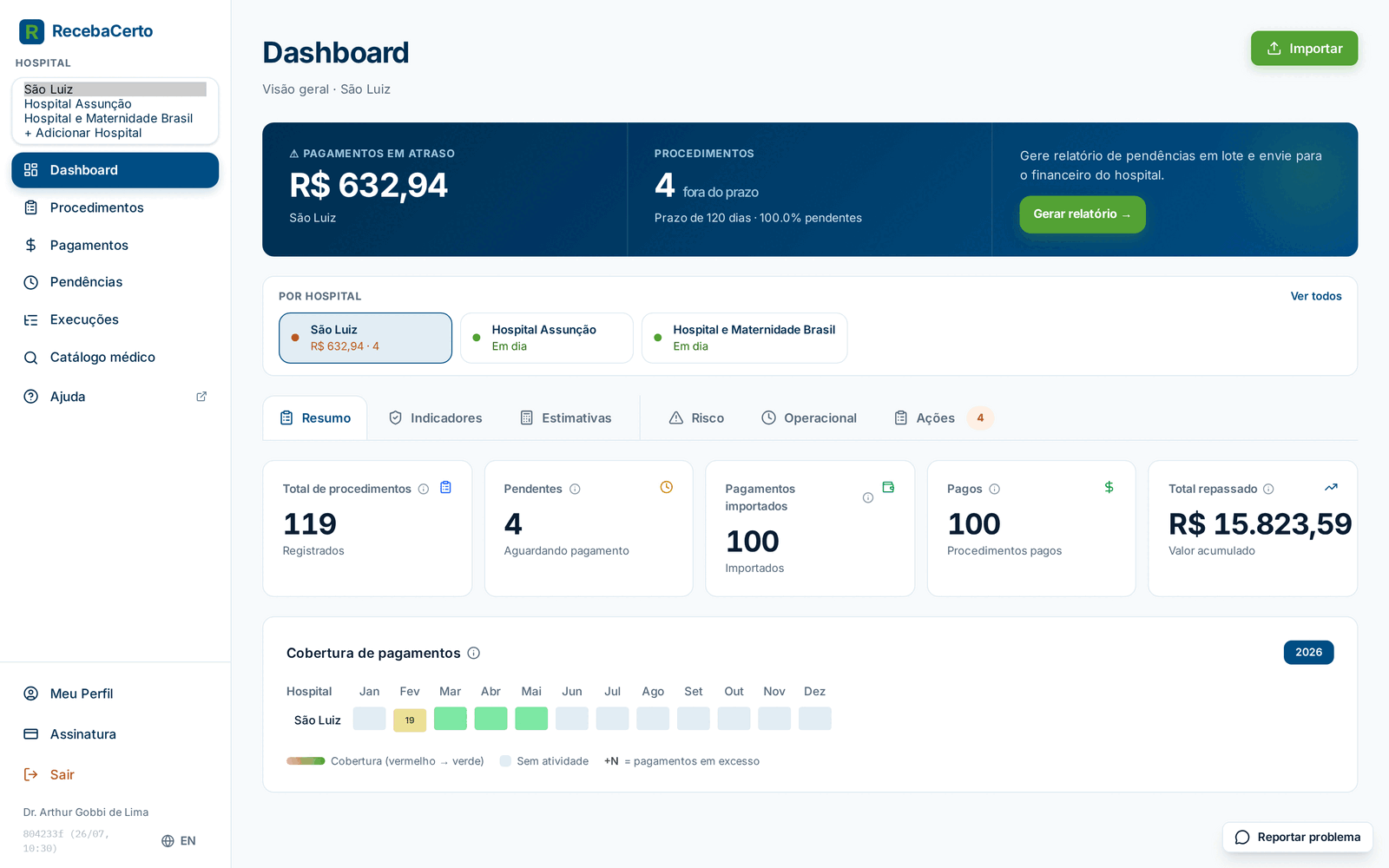
Ao entrar pela primeira vez, você cai direto no Dashboard — não há nenhum questionário obrigatório na frente. O app se organiza em um menu lateral fixo (no celular, toque no ícone de menu no topo para abri-lo):
| Item do menu | O que faz |
|---|---|
| "Dashboard" | Visão geral: indicadores e gráficos de procedimentos, repasses e pendências. Veja Dashboard. |
| "Procedimentos" | Seus atendimentos registrados. Subitens: "Lista", "Regras" e "Adicionar". Veja Procedimentos. |
| "Pagamentos" | Repasses recebidos do hospital. Subitens: "Lista", "Resumo" e "Adicionar". Veja Pagamentos. |
| "Pendências" | Gera a planilha de cobrança das pendências. Mostra um cadeado até a assinatura ser ativada. Veja Pendências. |
| "Execuções" | Histórico de todas as importações processadas. Veja Execuções. |
| "Catálogo médico" | Pesquisa de códigos de procedimentos e valores base estimados na tabela médica. |
| "Ajuda" | Abre esta documentação em uma nova aba. |
Na parte de baixo do menu ficam "Meu Perfil", "Assinatura" e "Sair". No topo do menu, acima da navegação, está o seletor de "Hospital" — ele define qual hospital todas as telas estão mostrando (mais sobre ele na próxima seção).
Duas coisas que não são itens de menu, mas você vai usar desde o início:
- Importar arquivos é uma ação global: o botão "Importar" no Dashboard abre a janela "Importar dados" — e arrastar um arquivo para qualquer tela do app abre a mesma janela. Não existe uma aba "Importar" dentro de Procedimentos ou Pagamentos.
- O "Questionario Inicial" fica em um cartão dentro de "Meu Perfil" ("Preencher agora"). Ele é opcional, ajuda a entender sua rotina de procedimentos e pode ser respondido — ou pulado com "Pular por enquanto" — quando você quiser. Veja Meu Perfil e segurança.
Adicione seu hospital
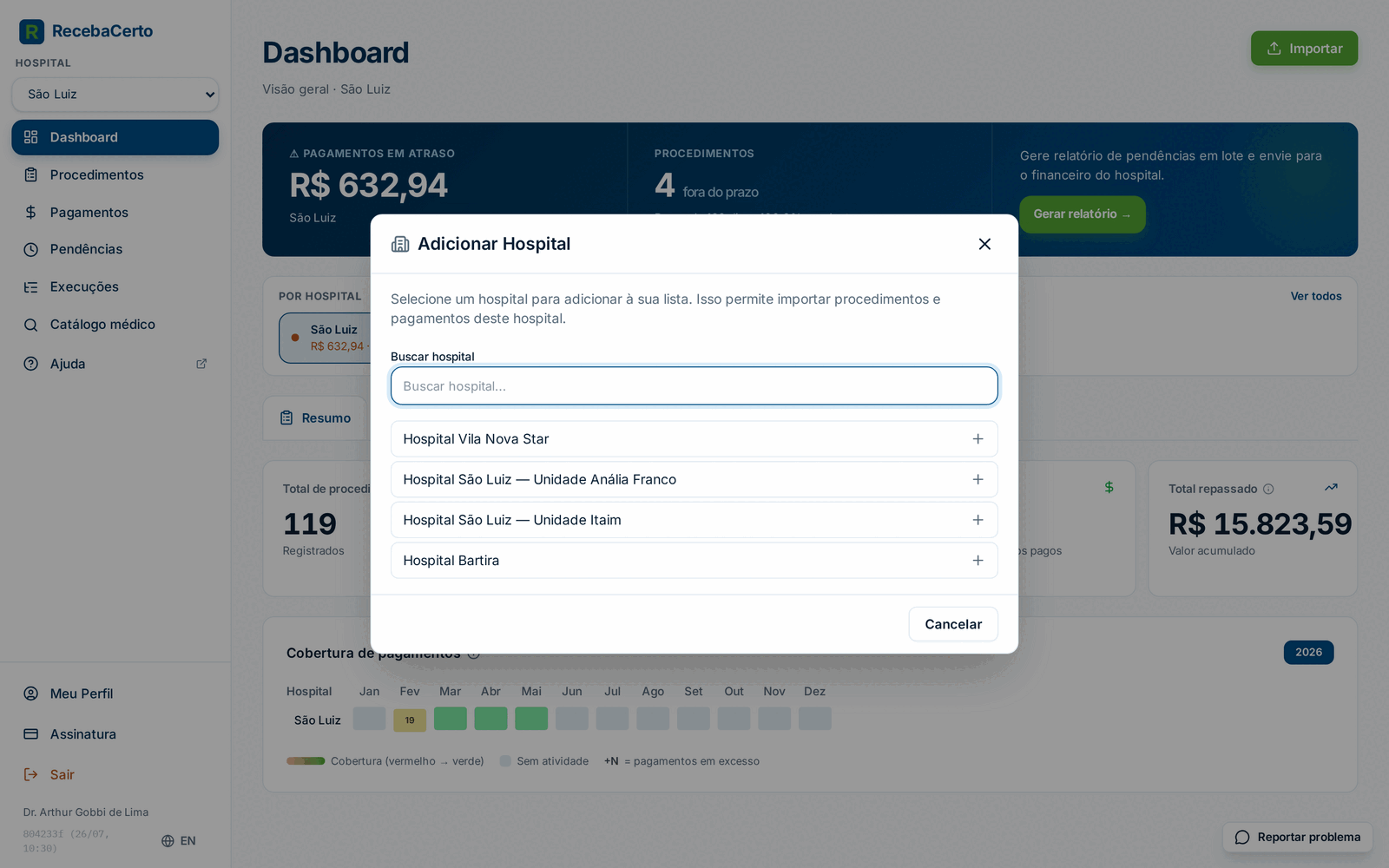
Sem um hospital vinculado, não há de onde importar procedimentos e pagamentos. Para vincular:
- No menu lateral, abra o seletor "Hospital". Se você ainda não tem nenhum, ele mostra "Nenhum hospital".
- Escolha a última opção, "+ Adicionar Hospital". Abre a janela "Adicionar Hospital": "Selecione um hospital para adicionar à sua lista. Isso permite importar procedimentos e pagamentos deste hospital."
- Digite o nome no campo "Buscar hospital" e clique no resultado. Uma confirmação aparece ("{nome} adicionado aos seus hospitais.") e o hospital já fica selecionado.
Se o seu hospital não aparecer na busca, a mesma janela vira o formulário "Solicitar hospital": informe o "Nome do hospital", a "Rede" e, se quiser, a "Cidade", e envie. Você verá "Solicitação enviada para o administrador." — o hospital não é adicionado na hora; o pedido fica aguardando avaliação e, quando aprovado, o hospital passa a aparecer na busca.
Cada hospital vinculado ganha também um endereço de importação por email exclusivo seu, gerado automaticamente pelo sistema (você o encontra em "Meu Perfil"). Com ele, você encaminha as planilhas do hospital por email em vez de baixar e subir arquivos — veja Importação por email.
Os detalhes do seletor, o fluxo completo de "Solicitar hospital" e o catálogo de formatos que o app reconhece por hospital estão em Hospitais e formatos suportados.
Os hospitais vinculados aparecem em "Meu Perfil" → "Meus Hospitais", onde você também pode desmarcá-los. Veja Meu Perfil e segurança.
Checklist da primeira semana
- Verificar o email e fazer o primeiro login.
- Vincular seu(s) hospital(is) pelo seletor da barra lateral (Hospitais e formatos suportados).
- Configurar as regras de cobrança em "Procedimentos" → "Regras" — elas definem o que entra na planilha de pendências (Regras de cobrança).
- Fazer a primeira importação de procedimentos: botão "Importar" no Dashboard, ou arraste o arquivo do hospital para dentro do app (Importar planilhas e PDFs).
- Fazer a primeira importação de pagamentos, do mesmo jeito — o app detecta sozinho o tipo de arquivo (Conciliação automática).
- Acompanhar o processamento na tela "Execuções" (Execuções).
- Preencher (ou pular) o "Questionario Inicial" em "Meu Perfil".
- Ativar a assinatura quando for gerar a primeira planilha de pendências (Assinatura e cobrança).
O que exige assinatura
Menos do que parece. Sem assinatura ativa ficam bloqueados a tela "Pendências", o envio de importações (o bloqueio acontece só na hora de enviar o arquivo, com o aviso de assinatura inativa) e as ações "Reexecutar"/"Reverter" na tela Execuções. O Dashboard, as listas de procedimentos e pagamentos, o Resumo e a própria tela Execuções continuam totalmente acessíveis para leitura.
O consumo do plano é medido pelas linhas geradas na planilha de pendências — nunca pela quantidade de procedimentos importados. Veja Assinatura e cobrança e Planos e acesso a grupos para escolher o plano certo.