Conta e login
Esta página explica tudo sobre o acesso à sua conta: entrar com email e senha ou com o Google, recuperar e redefinir a senha, o que acontece quando há muitas tentativas erradas, como a sessão funciona e o link rápido de importação do médico.
Ainda não tem conta? Veja Começando no app — lá está o passo a passo do cadastro e da verificação de email.
Entrar com email e senha
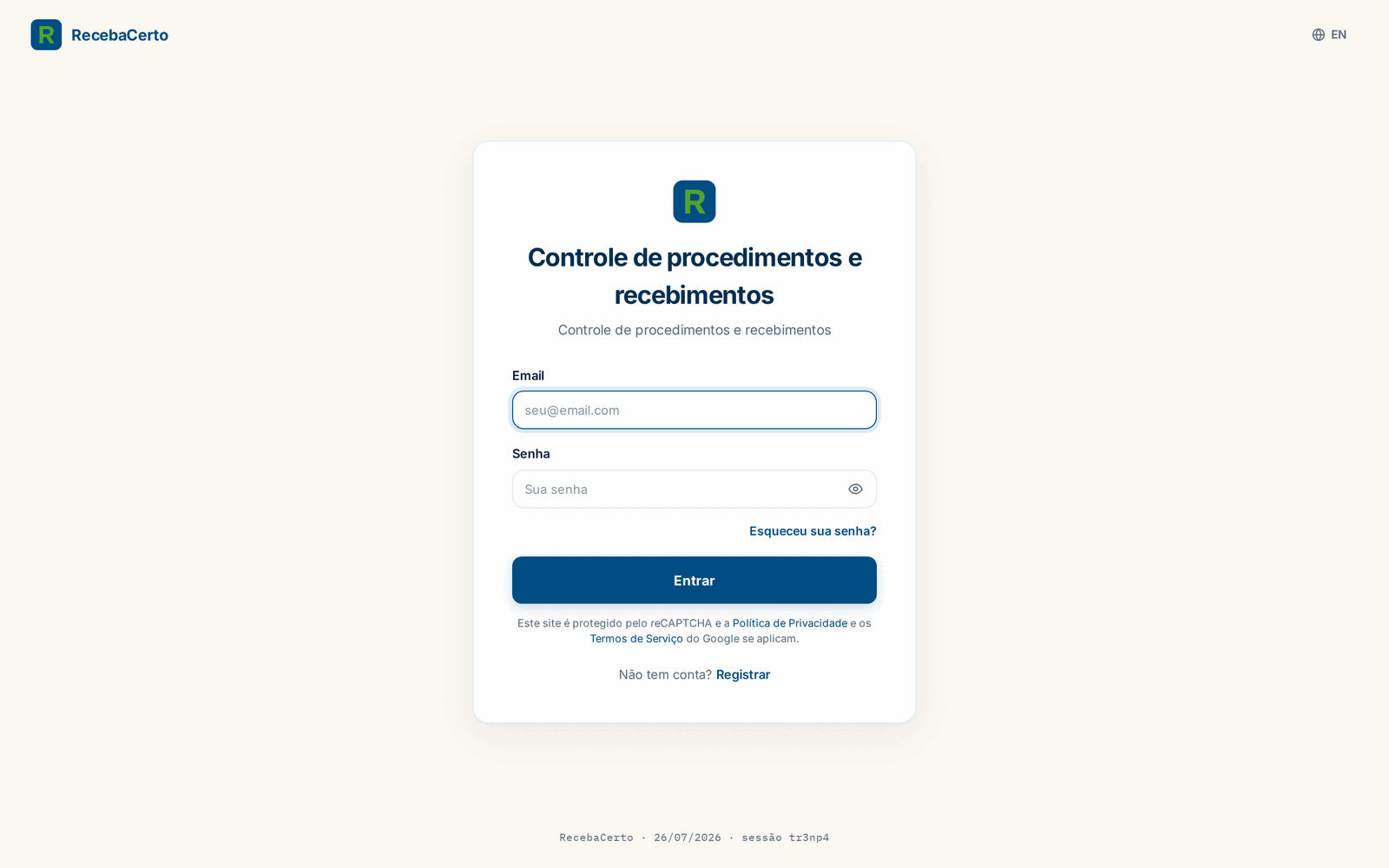
- Na página inicial do RecebaCerto, clique em "Entrar".
- Preencha "Email" e "Senha". O ícone de olho, na ponta direita do campo de senha, mostra ou esconde o que você digitou.
- Clique em "Entrar". Enquanto o acesso é processado, o botão mostra "Aguarde...".
- Ao entrar, você chega ao Dashboard. Se já estiver com a sessão ativa e abrir a tela de login de novo, o app pula direto para o Dashboard.
Logo abaixo do campo de senha fica o link "Esqueceu sua senha?". Depois do botão "Entrar" vêm o divisor "ou" com o botão do Google e, por fim, "Registrar" (ao lado de "Não tem conta?") para criar uma conta nova.
Quando aparece "Credenciais invalidas"
Qualquer falha de login mostra sempre a mesma mensagem: "Credenciais invalidas" (exatamente assim, sem acento — é como o app exibe). Ela é proposital e genérica, para proteger sua conta: o app não revela se o email existe, se a senha está errada ou se o email ainda não foi verificado. As causas possíveis:
| Causa | Como resolver |
|---|---|
| Senha digitada errada | Confira com o ícone de olho e tente de novo; se não lembrar, use "Esqueceu sua senha?" |
| Email digitado errado ou sem cadastro | Confira o endereço; se nunca se cadastrou, use "Registrar" |
| Email ainda não verificado | Veja a nota abaixo — o app reenvia o email de verificação sozinho |
| Conta temporariamente bloqueada por tentativas erradas | Veja Bloqueios e limites |
Se a sua senha está correta mas o email ainda não foi verificado, o app responde "Credenciais invalidas" e, em segundo plano, reenvia o email de verificação automaticamente (o reenvio respeita um intervalo de 60 segundos). Procure a mensagem "Verifique seu email — RecebaCerto" na caixa de entrada (e no spam) e clique em "Verificar email". O link de verificação vale por 24 horas. Detalhes em Começando no app.
Se as credenciais forem de uma conta de administrador, o app público não abre a sessão: aparece um aviso com o link "Acessar painel administrativo", que leva ao painel correto.
Entrar com Google
Na tela de login, abaixo do divisor "ou", há o botão do Google:
- Clique no botão e escolha sua conta Google na janela que abre.
- Na primeira vez, o RecebaCerto cria a conta na hora, já com o email verificado — sem a etapa de confirmação por email.
- Você é levado direto ao Dashboard. A conta nova começa sem hospitais vinculados; o próximo passo é adicionar seu hospital.
Situações especiais:
- Já existe conta com esse email criada com senha: por segurança, o RecebaCerto não vincula o Google automaticamente a uma conta existente. Aparece a mensagem "Este email ja esta cadastrado com senha. Faca login com sua senha e vincule a conta Google nas configuracoes." Na prática, entre normalmente com email e senha — sua conta e seus dados continuam os mesmos.
- Email da conta Google não verificado pelo próprio Google (acontece em algumas contas corporativas): o app recusa o acesso e pede que você verifique o email na sua conta Google ou se cadastre com email e senha.
- O botão do Google não apareceu: o componente é carregado do Google e pode ser barrado por bloqueadores de conteúdo ou instabilidade de rede. Recarregue a página ou entre com email e senha.
Esqueci minha senha
- Na tela de login, clique em "Esqueceu sua senha?".
- A página "Esqueceu sua senha?" pede apenas o "Email", com a instrução "Informe seu email para receber instruções de redefinição".
- Clique em "Enviar" (o botão mostra "Aguarde..." enquanto envia).
- Aparece a confirmação "Verifique seu email" com o texto: "Se existe uma conta com esse email, você receberá instruções para redefinir sua senha." Use "Voltar ao login" para retornar.
- Procure o email "Redefinicao de senha — RecebaCerto" e clique no botão "Redefinir senha".
Por segurança, a confirmação aparece mesmo que o email não tenha cadastro — o app não revela quais emails existem. Se a mensagem não chegar em alguns minutos: confira a pasta de spam, verifique se digitou o mesmo email do cadastro e tente novamente.
O link de redefinição expira em 1 hora. Se você abrir depois disso, verá "Token invalido ou expirado" — basta pedir um novo link em "Esqueceu sua senha?".
Redefinir senha
O link do email abre a página "Redefinir senha" ("Escolha uma nova senha"):
- Preencha "Nova senha" (o campo indica "Mínimo 12 caracteres").
- Repita em "Confirmar senha".
- Clique em "Redefinir senha".
- No sucesso, aparece "Senha redefinida!" — "Sua senha foi alterada com sucesso. Faça login com a nova senha." — e o link "Ir para o login".
Mensagens que podem aparecer e o que fazer:
| Mensagem | O que significa | Como resolver |
|---|---|---|
| "As senhas não coincidem" | Os dois campos estão diferentes | Digite a mesma senha nos dois campos |
| "Senha deve ter pelo menos 12 caracteres" | Senha curta demais | Use no mínimo 12 caracteres — uma frase longa funciona bem |
| "Senha encontrada em vazamentos publicos, escolha outra" | A senha aparece em vazamentos conhecidos na internet | Escolha uma senha inédita, que você não use em outros sites |
| "Senha muito fraca, escolha outra" | Senha comum demais | Escolha uma combinação menos óbvia |
| "Token invalido ou expirado" | O link passou de 1 hora ou já foi usado | Peça um novo link em "Esqueceu sua senha?" |
| "Token não encontrado na URL." | O link foi copiado incompleto | Abra o link do email de novo, inteiro (ou copie e cole a linha completa) |
Ao redefinir (ou alterar) a senha, todas as sessões abertas são encerradas — em todos os navegadores e aparelhos. É uma proteção: se alguém estava usando sua conta, perde o acesso na hora. A redefinição também limpa qualquer bloqueio por tentativas.
Dentro do app, use Meu Perfil → "Alterar Senha" (banda "03 · Segurança & dados"), com "Senha Atual", "Nova Senha" e "Confirmar Nova Senha". Passo a passo em Meu Perfil e segurança.
Bloqueios e limites
Duas proteções automáticas limitam tentativas de acesso:
- Bloqueio da conta: após 5 senhas erradas seguidas, a conta fica bloqueada por 30 minutos. O app continua respondendo "Credenciais invalidas" — não existe um aviso separado de bloqueio.
- Limite por conexão: as telas de login, cadastro, recuperação e redefinição de senha — e também o link rápido — aceitam no máximo 10 tentativas a cada 15 minutos vindas da mesma conexão. Passando disso, aparece "Muitas tentativas. Tente novamente em 15 minutos." — aguarde o prazo.
O bloqueio de 30 minutos vale só para senhas erradas. Se você digitar a senha correta, entra normalmente mesmo com a conta bloqueada — e o bloqueio é zerado. Assim, ninguém consegue trancar você para fora da sua própria conta chutando senhas. Se você não lembra a senha, use "Esqueceu sua senha?": redefinir também limpa o bloqueio.
Em uso intenso, o app pode ainda exibir "Limite de requisicoes excedido. Tente novamente em breve." — é um limite geral e passageiro; aguarde alguns instantes. Outros limites do sistema estão em Solução de problemas.
Sessão e sair
- Depois de entrar, a sessão fica guardada em cookies seguros do navegador e se renova sozinha enquanto você usa o app — você não precisa digitar a senha a cada acesso, nem perde o trabalho no meio do dia.
- Ficando muitos dias sem usar, a renovação expira e o app volta para a tela de login — basta entrar de novo.
- Para encerrar a sessão manualmente, clique em "Sair", na parte de baixo do menu lateral.
- Trocar ou redefinir a senha desconecta todos os dispositivos de uma vez (veja a seção anterior).
Em computadores de hospital ou de uso compartilhado, sempre clique em "Sair" ao terminar — fechar a aba não encerra a sessão.
Link rápido do médico
Cada médico tem um endereço pessoal de acesso rápido, pensado para lançar arquivos sem navegar pelo app:
https://recebacerto.com/m/seu-slug
O "slug" é o identificador público da sua conta (letras minúsculas, números e hífens). Você encontra o seu em Meu Perfil, no campo somente-leitura "Slug público" — veja Meu Perfil e segurança.
Como funciona:
- Abra o seu link. A página mostra "Upload rapido de procedimentos" — "Faca login para importar seus procedimentos rapidamente".
- Digite apenas a "Senha" (o email já está implícito no link) e clique em "Entrar e Importar".
- Você cai no Dashboard com a janela "Importar dados" já aberta — é só soltar os arquivos. Veja Importar planilhas e PDFs.
Mensagens possíveis:
- "Digite sua senha" — o campo ficou vazio.
- "Credenciais invalidas" — senha errada ou slug que não corresponde a nenhuma conta (as mesmas regras de bloqueio valem aqui).
- "Link invalido ou medico nao encontrado." — o endereço tem formato inválido (maiúsculas, acentos ou espaços); confira o slug em Meu Perfil.
Guarde o seu link nos favoritos do navegador do celular: ao sair do hospital, você abre o link, digita a senha e já solta a foto ou planilha na janela de importação.
Ele não funciona para contas de administrador e continua exigindo a sua senha — o link sozinho não dá acesso a nada.
Proteção reCAPTCHA
As telas públicas (login, cadastro, recuperação e redefinição de senha e o link rápido) são protegidas pelo reCAPTCHA do Google, que bloqueia robôs sem atrapalhar você: não há testes de imagens — a verificação é invisível. Por isso essas telas exibem o aviso: "Este site é protegido pelo reCAPTCHA e a Política de Privacidade e os Termos de Serviço do Google se aplicam."
Se aparecer "Verificacao reCAPTCHA falhou":
- Tente novamente — a verificação é refeita a cada envio.
- Desative temporariamente extensões que bloqueiam scripts (bloqueadores de anúncio mais agressivos) ou tente outro navegador.
- Redes com VPN ou proxy podem gerar reprovações; se possível, tente por outra conexão.
Se o problema persistir, fale com o suporte pelos canais indicados em Solução de problemas (o botão "Reportar problema", no menu lateral, só fica disponível depois de entrar).